
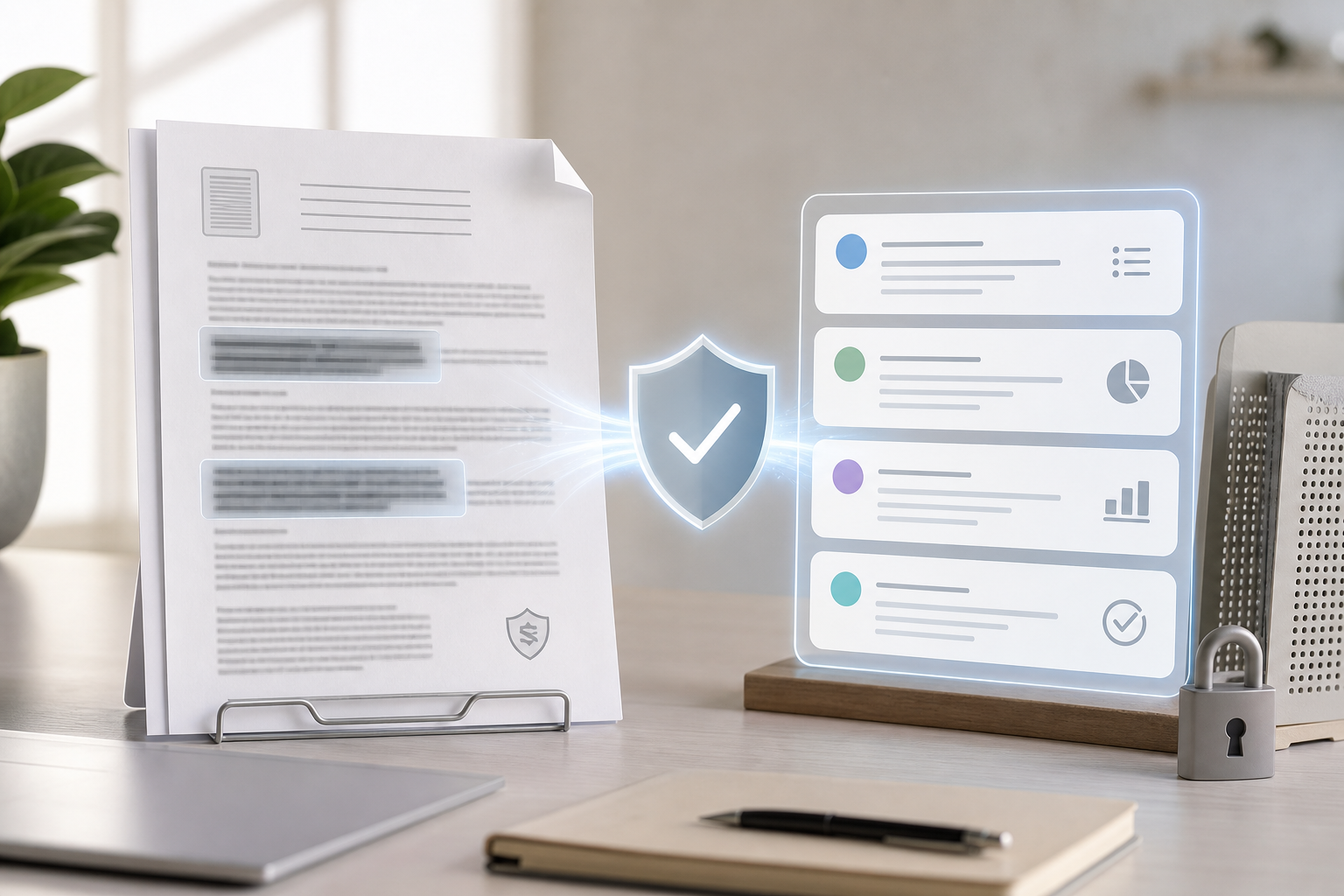
Résumer un PDF avec l’IA peut faire gagner un temps énorme. Un contrat, un compte rendu, une note interne, un mode d’emploi, un dossier administratif, un article long : en quelques secondes, un outil bien réglé peut extraire les points clés d’un document et transformer un bloc de texte en résumé exploitable.
Le vrai enjeu n’est pourtant pas seulement la vitesse. Quand un PDF contient des informations sensibles, il faut éviter de le déposer n’importe où, n’importe comment, dans n’importe quel outil. La bonne méthode consiste à combiner trois choses : un outil adapté, un paramétrage de confidentialité sérieux et une façon de préparer le document avant l’envoi.
Dans ce tutoriel, vous allez voir comment scanner un PDF avec l’IA, en extraire les points importants et obtenir un résumé utile sans exposer plus de données que nécessaire.
Avant de commencer : comprendre ce que l’IA peut faire sur un PDF
Un assistant IA pour documents ne “lit” pas un PDF comme un humain, mais il peut analyser son contenu, repérer les blocs de texte, identifier les titres, les listes, les tableaux simples et les formulations répétées. À partir de là, il peut :
- résumer le document en quelques paragraphes ;
- extraire les idées principales ;
- repérer des actions à faire ;
- transformer un rapport en liste synthétique ;
- répondre à des questions précises sur le contenu.
En revanche, tous les PDF ne sont pas égaux. Un fichier texte propre sera généralement bien analysé. Un scan d’image, un document mal OCRisé, un tableau complexe ou un formulaire rempli à la main peuvent donner un résultat plus approximatif. D’où l’intérêt de préparer le fichier avant de l’envoyer.
Étape 1 : vérifier si votre PDF est vraiment exploitable
Avant de lancer la génération du résumé, prenez une minute pour inspecter le document. Cela évite beaucoup d’erreurs ensuite.
Posez-vous ces questions simples
- Le PDF contient-il du texte sélectionnable, ou seulement des images scannées ?
- Le document est-il très long ou très dense ?
- Y a-t-il des pages inutiles, des annexes ou des éléments sensibles non nécessaires ?
- Le PDF est-il protégé par mot de passe ou bloqué en lecture ?
Si le document est un scan, il faut souvent passer par une étape d’OCR, c’est-à-dire de reconnaissance de texte. Certains outils IA pour PDF savent le faire directement. D’autres acceptent mieux un PDF déjà converti en texte exploitable.
Si vous avez un document volumineux, inutile d’envoyer tout le dossier si vous n’avez besoin que d’une partie. En pratique, mieux vaut résumer un document PDF par sections pertinentes que traiter un fichier entier rempli d’annexes.
Étape 2 : choisir un outil IA pour PDF avec de vrais réglages de confidentialité
Pour résumer un PDF avec l’IA en limitant l’exposition des données, tous les outils ne se valent pas. Vous devez regarder au moins quatre points avant de déposer un fichier sensible.
Les critères à vérifier
- Traitement des fichiers : l’outil conserve-t-il le document, temporairement ou plus longtemps ?
- Paramètres de confidentialité : pouvez-vous désactiver l’entraînement sur vos contenus ?
- Comptes et partage : le fichier est-il lié à un espace public, collaboratif ou privé ?
- Suppression : pouvez-vous supprimer facilement le document après usage ?
Le bon réflexe est simple : cherchez un outil IA pour PDF qui propose une politique claire sur le stockage, la suppression et l’usage des données. Pour un usage professionnel ou familial, ce point compte autant que la qualité du résumé.
Si le document est très sensible, privilégiez autant que possible une solution qui permet un traitement local, un mode privé ou, au minimum, un transfert limité au strict nécessaire. Quand cette option n’existe pas, réduisez le contenu partagé.
Étape 3 : préparer le PDF avant de l’envoyer
C’est souvent l’étape la plus négligée, alors qu’elle change tout. Un PDF nettoyé et ciblé est plus facile à résumer et plus sûr à transmettre.
Ce qu’il faut retirer ou masquer
- les pages qui ne servent pas à votre objectif ;
- les annexes contenant des données personnelles non utiles ;
- les coordonnées visibles si elles ne sont pas nécessaires ;
- les commentaires, notes internes ou annotations superflues ;
- les éléments qui n’apportent rien au résumé final.
Si vous ne voulez pas partager le fichier complet, vous pouvez aussi créer une version allégée du PDF. Gardez uniquement les pages à résumer. C’est souvent la meilleure solution pour obtenir un résultat plus pertinent tout en limitant les risques.
Autre bon réflexe : renommer le fichier de manière neutre. Inutile d’utiliser un nom trop explicite si le fichier doit transiter par un service externe. Un intitulé sobre réduit les expositions inutiles dans l’historique ou les interfaces de l’outil.
Étape 4 : lancer le résumé avec une consigne claire
Une fois le document prêt, l’étape suivante consiste à donner une instruction précise à l’outil. Plus votre demande est claire, plus le résumé sera utile.
Exemples de consignes efficaces
- “Résume ce PDF en 8 points maximum, avec les décisions et les actions à retenir.”
- “Extrais les points clés du document en séparant : objectifs, risques, prochaines étapes.”
- “Fais un résumé court, orienté lecture rapide, pour une personne qui n’a pas le temps de tout lire.”
- “Liste les passages importants à relire en priorité, sans reprendre tout le texte.”
Le secret est d’éviter les requêtes vagues du type “résume-moi ce PDF”. L’outil peut alors produire un texte trop général, parfois trop long, parfois mal orienté. Mieux vaut indiquer le format souhaité : liste à puces, synthèse courte, points d’action, résumé exécutif, comparaison de versions, etc.
Si vous devez ensuite exploiter le résultat, demandez aussi une structure pratique : “fais ressortir ce qui est à faire, ce qui est à vérifier et ce qui peut être ignoré”.
Étape 5 : demander une extraction ciblée plutôt qu’un résumé brut
Souvent, le vrai besoin n’est pas seulement de “résumer” mais d’extraire des informations utiles. Un assistant IA pour documents peut être plus pertinent si vous lui donnez une mission précise.
Quelques usages très pratiques
- extraire les échéances d’un dossier ;
- repérer les obligations d’un contrat ou d’une procédure ;
- lister les étapes d’un mode d’emploi ;
- sortir les arguments principaux d’un rapport ;
- identifier les différences entre deux versions d’un document ;
- reformuler un texte complexe en langage simple.
Cette méthode est utile parce qu’elle limite l’envoi de données au strict nécessaire et améliore le résultat. Par exemple, au lieu d’envoyer dix pages d’un dossier administratif en demandant un résumé global, vous pouvez demander : “extrais uniquement les dates, les pièces demandées et les actions à faire”.
Le document devient alors un support de travail, pas simplement un fichier passé à la moulinette.
Étape 6 : relire et vérifier le résumé généré
C’est une étape indispensable. Même avec un bon outil, un résumé d’IA peut oublier une nuance, mélanger deux informations ou reformuler trop vite une phrase importante.
Ce qu’il faut contrôler systématiquement
- les noms, dates, montants et références importantes ;
- les obligations ou consignes qui ne doivent pas être déformées ;
- les points manquants si le résumé semble trop court ;
- les éventuelles erreurs de compréhension sur un tableau ou une liste ;
- la présence d’une conclusion trop approximative.
Pour les documents professionnels, administratifs ou contractuels, le résumé IA doit rester un outil d’aide à la lecture, pas une version officielle du document. Si une information compte vraiment, revenez toujours au passage d’origine.
Si l’outil propose de citer les sections ou les pages, utilisez cette fonction. Cela facilite la vérification et réduit le risque d’interprétation trop large.
Les bons réglages de confidentialité à activer en priorité
Quand on travaille sur des documents sensibles, ce ne sont pas seulement les mots de passe qui comptent. Les paramètres de traitement des données sont essentiels.
Réglages à chercher dans l’outil
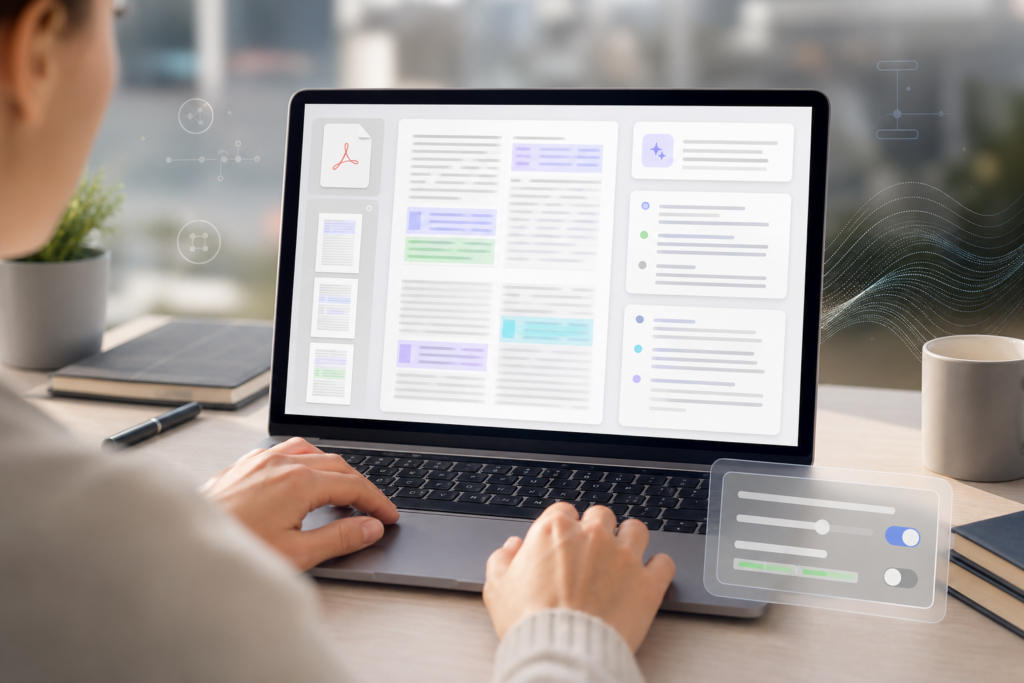
- Désactivation de l’entraînement : vos fichiers ne doivent pas servir à améliorer le modèle si vous ne le souhaitez pas ;
- Mode privé ou conversation limitée : utile pour réduire la réutilisation des échanges ;
- Suppression automatique ou manuelle : pour effacer le PDF après usage ;
- Contrôle du partage : éviter les liens publics ou les espaces accessibles à d’autres personnes ;
- Chiffrement ou transfert sécurisé : à privilégier si disponible.
Si vous utilisez un service en ligne, lisez au moins les points essentiels sur la conservation des fichiers et la suppression. Pour une utilisation régulière, il vaut mieux prendre cinq minutes de vérification que de multiplier les dépôts de documents dans des espaces flous.
Pour aller plus loin sur ce sujet, vous pouvez aussi consulter un guide dédié à protéger ses données dans une application d’IA conversationnelle.
Erreurs fréquentes à éviter absolument
Voici les pièges les plus courants quand on veut résumer un PDF avec l’IA.
1. Envoyer le document entier sans tri
Plus le PDF contient de pages inutiles, plus vous augmentez l’exposition de données et le risque d’un résumé brouillon.
2. Oublier de vérifier les réglages de confidentialité
Certains outils conservent les fichiers par défaut ou utilisent les contenus selon leurs propres conditions. Ne supposez jamais que tout est privé.
3. Demander un résumé trop vague
Une consigne imprécise donne souvent une sortie générique, peu exploitable.
4. Faire confiance au résultat sans lecture finale
L’IA accélère la lecture, mais elle ne remplace pas la validation humaine, surtout pour les données sensibles.
5. Utiliser l’outil sur un scan illisible
Si le texte n’est pas reconnu correctement, le résumé sera forcément dégradé. Dans ce cas, passez par un OCR ou un export plus propre.
Une méthode simple en 5 minutes pour la plupart des PDF
Si vous voulez une routine rapide, voici une séquence simple à réutiliser au quotidien.
- Ouvrez le PDF et repérez les pages vraiment utiles.
- Supprimez ou isolez ce qui n’est pas nécessaire.
- Vérifiez les réglages de confidentialité de l’outil IA.
- Demandez un résumé orienté action, pas juste une reformulation.
- Relisez les éléments importants dans le document source.
Cette méthode suffit souvent pour transformer un document long en support de décision clair, sans vous faire perdre le contrôle sur le contenu envoyé.
Exemple concret : résumer un document administratif sans tout exposer
Prenons un cas courant : vous recevez un dossier administratif de plusieurs pages et vous voulez savoir ce qu’il faut faire, sans transmettre tout le fichier à plusieurs services. La bonne approche serait :
- extraire uniquement les pages contenant les consignes ;
- masquer les informations non utiles à l’analyse ;
- demander à l’outil de sortir les pièces demandées, les délais et les actions ;
- vérifier que les éléments sensibles n’apparaissent pas dans le résumé ;
- supprimer le fichier du service une fois la synthèse obtenue.
Résultat : vous gagnez du temps, vous obtenez un résumé exploitable et vous limitez les risques liés à une diffusion trop large du PDF.
Quand faut-il éviter de passer par une IA en ligne ?
Il existe des cas où la prudence doit primer. Si le PDF contient des informations très sensibles, très confidentielles ou destinées à un cercle strictement limité, mieux vaut éviter un service en ligne non maîtrisé.
De façon générale, soyez particulièrement prudent avec :
- les documents contenant des données personnelles sensibles ;
- les pièces internes non destinées à être partagées ;
- les documents contractuels à forte valeur ;
- les dossiers qui comportent des informations stratégiques ;
- tout fichier dont la diffusion pourrait poser problème s’il était conservé ou recoupé.
Dans ces situations, privilégiez une solution locale, un traitement interne validé par votre organisation, ou un outil dont les garanties sont clairement établies. Si vous avez un doute, mieux vaut s’abstenir que de transférer un document sans contrôle.
Conclusion
Résumer un PDF avec l’IA peut devenir un réflexe très utile, à condition de ne pas confondre vitesse et légèreté. La bonne méthode consiste à préparer le document, choisir un outil adapté, vérifier les réglages de confidentialité, demander une consigne précise puis contrôler le résultat.
En travaillant ainsi, vous transformez un PDF dense en résumé exploitable, sans envoyer plus de données que nécessaire. C’est cette combinaison entre efficacité et prudence qui permet de profiter réellement des outils IA pour documents, au travail comme à la maison.
Si vous utilisez souvent des PDF, prenez l’habitude de créer votre propre mini-procédure : tri des pages, vérification des paramètres, résumé ciblé, relecture finale. C’est simple, rapide et beaucoup plus sûr.
FAQ
Peut-on scanner un PDF avec l’IA s’il est seulement en image ?
Oui, à condition que l’outil intègre une reconnaissance de texte ou que vous passiez par une étape d’OCR. Sans cela, le résumé peut être incomplet ou imprécis.
Comment résumer un document PDF sans envoyer tout son contenu ?
Le plus simple est de n’extraire que les pages utiles, de supprimer les annexes inutiles et de demander un résumé ciblé sur les points importants.
Comment savoir si un outil IA pour PDF respecte la confidentialité ?
Vérifiez la conservation des fichiers, l’usage éventuel des données pour l’entraînement, la possibilité de suppression et la présence d’un mode privé ou de réglages de partage limités.
Faut-il toujours relire le résumé généré ?
Oui, surtout pour les documents sensibles, administratifs ou professionnels. L’IA aide à gagner du temps, mais la vérification humaine reste indispensable.