
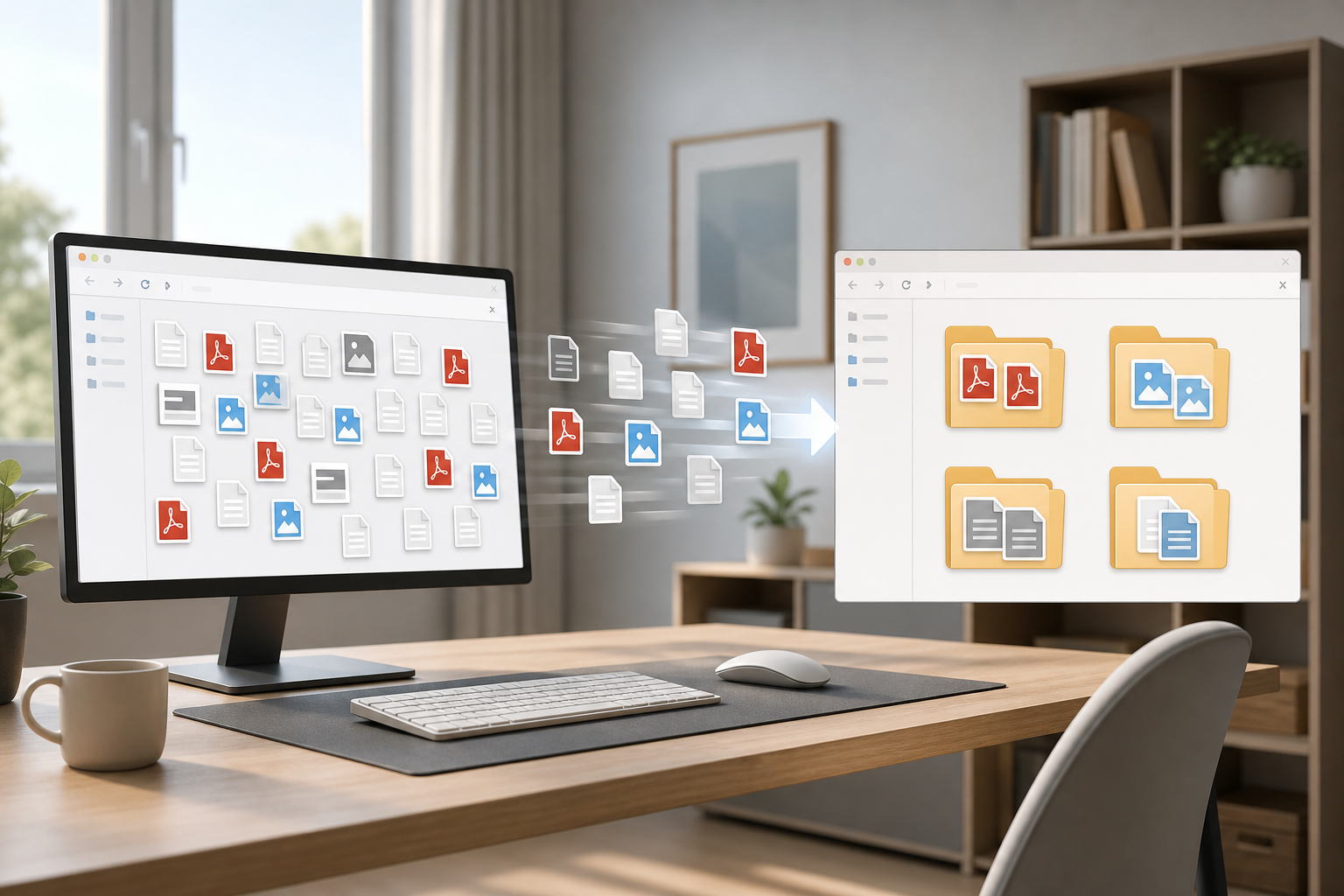
Pourquoi vos téléchargements s’accumulent si vite
Le dossier Téléchargements est souvent le point d’entrée de tout ce qu’on récupère sur ordinateur : facture PDF, photo envoyée par messagerie, notice, fichier de travail, billet, justificatif, image de recette, archive ou document temporaire. Sur le moment, on clique, on télécharge, et on remet le rangement à plus tard. Le problème, c’est que ce “plus tard” n’arrive presque jamais.
Résultat : on se retrouve avec un dossier encombré, difficile à lire, où chaque nouveau fichier se perd dans la masse. La bonne nouvelle, c’est qu’il est possible d’automatiser le classement des téléchargements avec des outils très simples, sans installation complexe ni compétence technique particulière. L’idée n’est pas de bâtir un système parfait, mais de mettre en place un tri automatique des fichiers suffisamment fiable pour vous faire gagner du temps au quotidien.
Dans ce tutoriel, vous allez voir comment organiser le dossier Téléchargements avec trois leviers faciles à comprendre : un dossier surveillé, des règles de classement fichiers et quelques raccourcis fichiers bien choisis. La méthode fonctionne aussi bien pour Windows que pour Mac, avec des variantes selon les outils que vous utilisez déjà.
Le principe : faire trier les fichiers à votre place
Au lieu de laisser tous les téléchargements s’accumuler au même endroit, on va créer un circuit simple :
- un dossier d’arrivée pour recevoir les fichiers téléchargés ;
- des règles pour reconnaître certains types de fichiers ;
- des dossiers de destination clairs, par exemple PDF, Images, Documents, Archives ou À traiter ;
- des raccourcis pour accéder vite aux emplacements utiles.
Concrètement, cela signifie que vos fichiers ne restent pas tous au même endroit. Certains sont déplacés automatiquement dès leur arrivée, d’autres sont rangés d’un geste, et les fichiers plus sensibles ou plus rares peuvent rester dans un dossier temporaire à trier plus tard. C’est cette combinaison qui rend la gestion automatique des téléchargements simple et réaliste.
Étape 1 : préparer une structure de dossiers facile à comprendre
Avant de parler d’automatisation, il faut une base propre. Si vos dossiers sont trop nombreux ou trop précis, vous risquez de compliquer la méthode au lieu de la simplifier. Le plus efficace est de commencer petit.
Exemple de structure simple
- PDF : pour les factures, notices, formulaires, billets et documents à lire.
- Images : pour les captures, photos et visuels.
- Documents : pour les fichiers Word, texte ou notes.
- Archives : pour les ZIP, RAR et dossiers compressés.
- À trier : pour tout ce qui ne rentre pas encore dans une règle.
Vous pouvez bien sûr adapter ces catégories à votre usage. Par exemple, si vous téléchargez beaucoup de fichiers administratifs, créez un dossier Administratif. Si vous recevez des documents liés au travail, ajoutez un dossier Travail. L’important est de limiter le nombre de dossiers au départ pour conserver un système simple et durable.
Étape 2 : utiliser un dossier surveillé pour automatiser les arrivées
Le dossier surveillé est un dossier dans lequel un outil observe les nouveaux fichiers et applique automatiquement une action. Selon votre système, cela peut vouloir dire : déplacer, renommer, classer dans un sous-dossier ou déclencher une règle de tri.
Sur Windows comme sur Mac, plusieurs approches accessibles existent. L’idée n’est pas de chercher l’outil le plus puissant, mais celui qui vous permet d’automatiser le classement des téléchargements sans effort.
Sur Windows
Vous pouvez vous appuyer sur des outils simples d’automatisation ou sur des fonctionnalités intégrées selon votre configuration. L’objectif reste le même : surveiller le dossier Téléchargements, puis déplacer les fichiers selon leur extension ou leur nom.
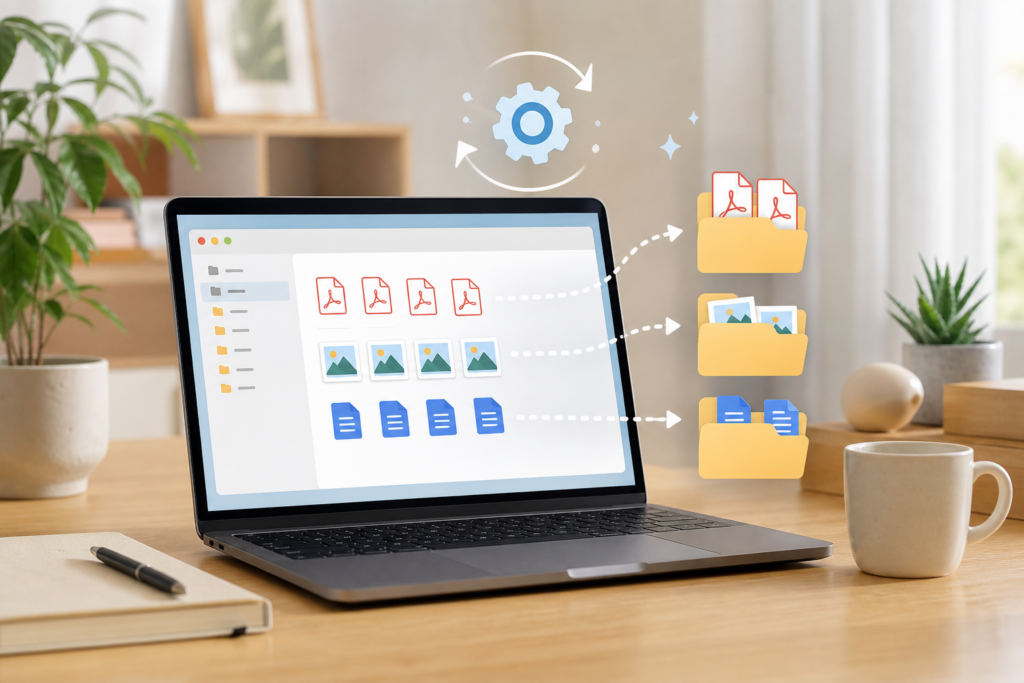
Une méthode courante consiste à créer une règle du type : si le fichier se termine par .pdf, alors il va dans le dossier PDF ; si le fichier est une image .jpg ou .png, il va dans Images ; si c’est une archive .zip, elle va dans Archives. Même sans aller très loin dans la technique, beaucoup d’outils d’automatisation visuelle permettent de faire cela avec des blocs simples.
Sur Mac
Sur Mac, l’idée du dossier surveillé peut aussi passer par des automatisations simples, notamment à l’aide de raccourcis ou de petites règles appliquées à un dossier précis. Vous pouvez par exemple surveiller un dossier d’arrivée puis envoyer automatiquement certains fichiers dans des dossiers de tri selon leur type. Là encore, la logique est plus importante que l’outil précis : un seul dossier d’entrée, des catégories claires, et des actions répétables.
Étape 3 : créer des règles de classement fichiers par type
Les règles de classement fichiers sont le cœur du système. Elles vous évitent de décider à chaque téléchargement où mettre un document. Plus vos règles sont simples, plus elles seront fiables.
Règle n°1 : trier par extension
C’est la règle la plus pratique pour commencer. Une extension de fichier indique son type. Par exemple :
- .pdf : dossiers PDF
- .jpg, .jpeg, .png, .webp : dossier Images
- .doc, .docx, .odt : dossier Documents
- .zip, .rar, .7z : dossier Archives
Cette logique est idéale pour automatiser les fichiers ordinateur les plus courants, sans devoir analyser le contenu du document.
Règle n°2 : trier par nom de fichier
Certains téléchargements portent un nom facile à reconnaître. Par exemple, un relevé, une facture ou un reçu peut contenir un mot-clé dans son nom. Vous pouvez donc créer des règles de classement fichiers qui déplacent automatiquement les éléments contenant certains termes vers un dossier dédié.
Exemple : si le nom contient “facture”, envoyez-le vers PDF/Factures ou Administratif. Si le nom contient “capture” ou “screenshot”, envoyez-le dans Images/Captures.
Règle n°3 : trier par action rapide
Tous les fichiers n’ont pas besoin d’être classés automatiquement. Certains doivent être vérifiés à la main. Dans ce cas, une bonne solution consiste à faire arriver tout ce qui est inconnu dans un dossier À trier, puis à le ranger à la volée une fois par jour ou une fois par semaine. Ce compromis évite de créer trop de règles compliquées et réduit le risque de mauvais classement.
Étape 4 : utiliser les raccourcis fichiers pour aller plus vite
Les raccourcis fichiers ne servent pas seulement à ouvrir des applications : ils sont aussi très utiles pour naviguer rapidement dans vos dossiers les plus utilisés. Une fois votre tri automatique mis en place, vous aurez souvent besoin d’accéder à trois ou quatre emplacements seulement. Les raccourcis permettent de les ouvrir en un geste.
Les raccourcis à créer en priorité
- un raccourci vers le dossier Téléchargements ;
- un raccourci vers le dossier À trier ;
- un raccourci vers le dossier PDF ;
- un raccourci vers le dossier Images ;
- un raccourci vers le dossier Documents importants.
Sur Windows, cela peut passer par l’accès rapide ou par un raccourci placé sur le bureau. Sur Mac, vous pouvez épingler des dossiers dans le Finder ou les garder dans la barre latérale. L’idée n’est pas de multiplier les icônes, mais de rendre votre système fluide au quotidien.
Exemples concrets selon le type de fichier
Pour que la méthode soit vraiment utile, voici quelques cas très fréquents. Ces exemples montrent comment automatiser le classement des téléchargements de façon simple et logique.
1. Les PDF
Les fichiers PDF sont souvent les plus nombreux : factures, justificatifs, billets, notices, fiches pratiques. Vous pouvez les diriger automatiquement vers un dossier PDF, puis créer éventuellement un sous-dossier Factures ou Administratif si vous voulez aller plus loin. Si vous ne souhaitez pas trop segmenter, un seul dossier PDF suffit.
2. Les images
Les images téléchargées s’accumulent vite, surtout si vous recevez des captures d’écran, des visuels ou des photos partagées. Une règle simple peut les ranger dans Images, avec un sous-dossier Captures si besoin. C’est utile pour ne pas mélanger une photo personnelle avec une image destinée à un document de travail.
3. Les fichiers de travail
Les documents Word, texte ou présentations peuvent aller dans un dossier Travail ou Documents. Si vous téléchargez souvent des fichiers liés à un même sujet, comme une formation ou un projet en cours, vous pouvez créer un sous-dossier dédié. Là encore, mieux vaut une organisation simple qu’un arborescence trop détaillée qui décourage le rangement.
4. Les archives et installations
Les fichiers compressés et certains installateurs finissent souvent oubliés dans Téléchargements après usage. Vous pouvez les ranger dans Archives ou dans un dossier temporaire Installations. Cela évite qu’ils encombrent la vue sans raison.
Une méthode simple en 3 niveaux pour ne pas se compliquer la vie
Si vous voulez une gestion automatique des téléchargements fiable, pensez en trois niveaux :
- Automatique : ce qui est clairement identifiable est déplacé tout seul.
- Semi-automatique : ce qui est fréquent mais ambigu va dans un dossier de tri rapide.
- Manuel : ce qui est rare, sensible ou important est vérifié avant rangement final.
Cette logique fonctionne bien parce qu’elle ne cherche pas à tout traiter d’un coup. Elle réduit surtout l’encombrement du dossier Téléchargements, qui reste alors un point d’entrée propre et lisible.
Comment éviter les erreurs de tri
Le premier réflexe lorsqu’on automatise le classement des téléchargements est de vouloir aller trop vite. Pourtant, quelques précautions simples permettent d’éviter les mauvaises surprises.
- Ne créez pas trop de règles dès le début. Commencez par les types de fichiers les plus courants.
- Testez vos règles sur quelques fichiers. Vérifiez qu’un PDF va bien dans le bon dossier et qu’une image ne finit pas ailleurs.
- Gardez un dossier À trier. Il sert de filet de sécurité pour les fichiers inattendus.
- Révisez vos catégories régulièrement. Si un dossier ne vous sert jamais, fusionnez-le avec un autre.
- Évitez les noms de dossiers trop proches. Par exemple, mieux vaut distinguer clairement “Images” et “Captures”.
Le but n’est pas d’obtenir un rangement parfait, mais un classement cohérent, rapide et facile à maintenir dans le temps.
Un exemple de configuration prête à l’emploi
Si vous voulez une base très simple pour commencer dès aujourd’hui, voici un modèle minimal :
- Téléchargements : dossier d’arrivée initial.
- PDF : factures, notices, billets, documents importants.
- Images : photos, captures, visuels.
- Documents : fichiers bureautiques et notes.
- Archives : fichiers compressés et paquets à ouvrir.
- À trier : tout ce qui n’entre pas dans les règles automatiques.
Avec cette structure, vous pouvez déjà automatiser une bonne partie du classement, tout en gardant la main sur les cas exceptionnels.
Quand vaut-il mieux rester en tri manuel ?
Tout ne doit pas être automatisé. Certains fichiers méritent un contrôle humain, surtout quand ils sont sensibles, inhabituels ou importants. Par exemple, un document administratif à conserver, une archive de travail spécifique ou un fichier au nom peu clair peuvent nécessiter une vérification avant rangement définitif.
De manière générale, si vous hésitez entre plusieurs catégories, placez le fichier dans À trier. Vous pourrez le ranger plus tard en quelques secondes, plutôt que de risquer de le classer au mauvais endroit et de le chercher ensuite.
Conclusion : un petit système qui vous fait gagner du temps tous les jours
Automatiser le classement des téléchargements n’a rien de compliqué quand on adopte une logique simple : un dossier surveillé, quelques règles de tri et des raccourcis bien placés. En partant des fichiers les plus fréquents, comme les PDF, les images et les documents, vous pouvez déjà transformer un dossier Téléchargements encombré en espace de travail clair et facile à gérer.
Le plus important est de commencer petit, de tester vos règles et de garder une catégorie de secours pour les fichiers atypiques. En quelques ajustements, vous mettez en place une organisation qui vous évite des recherches inutiles et vous fait gagner du temps à chaque téléchargement.
FAQ
Peut-on automatiser le classement des téléchargements sans être technicien ?
Oui. Il suffit de partir de règles simples basées sur le type de fichier ou sur certains mots du nom. L’approche la plus efficace est souvent la plus simple.
Faut-il un logiciel compliqué pour organiser le dossier Téléchargements ?
Non. Selon votre ordinateur, des outils intégrés ou des fonctions d’automatisation basiques peuvent suffire. Le plus important est d’avoir une structure de dossiers claire.
Que faire des fichiers que les règles ne reconnaissent pas ?
Placez-les dans un dossier À trier. Cela évite de bloquer votre système et vous permet de les classer plus tard sans stress.
Les raccourcis fichiers sont-ils vraiment utiles ?
Oui, surtout si vous ouvrez souvent les mêmes dossiers. Ils réduisent les clics et rendent l’organisation plus fluide au quotidien.