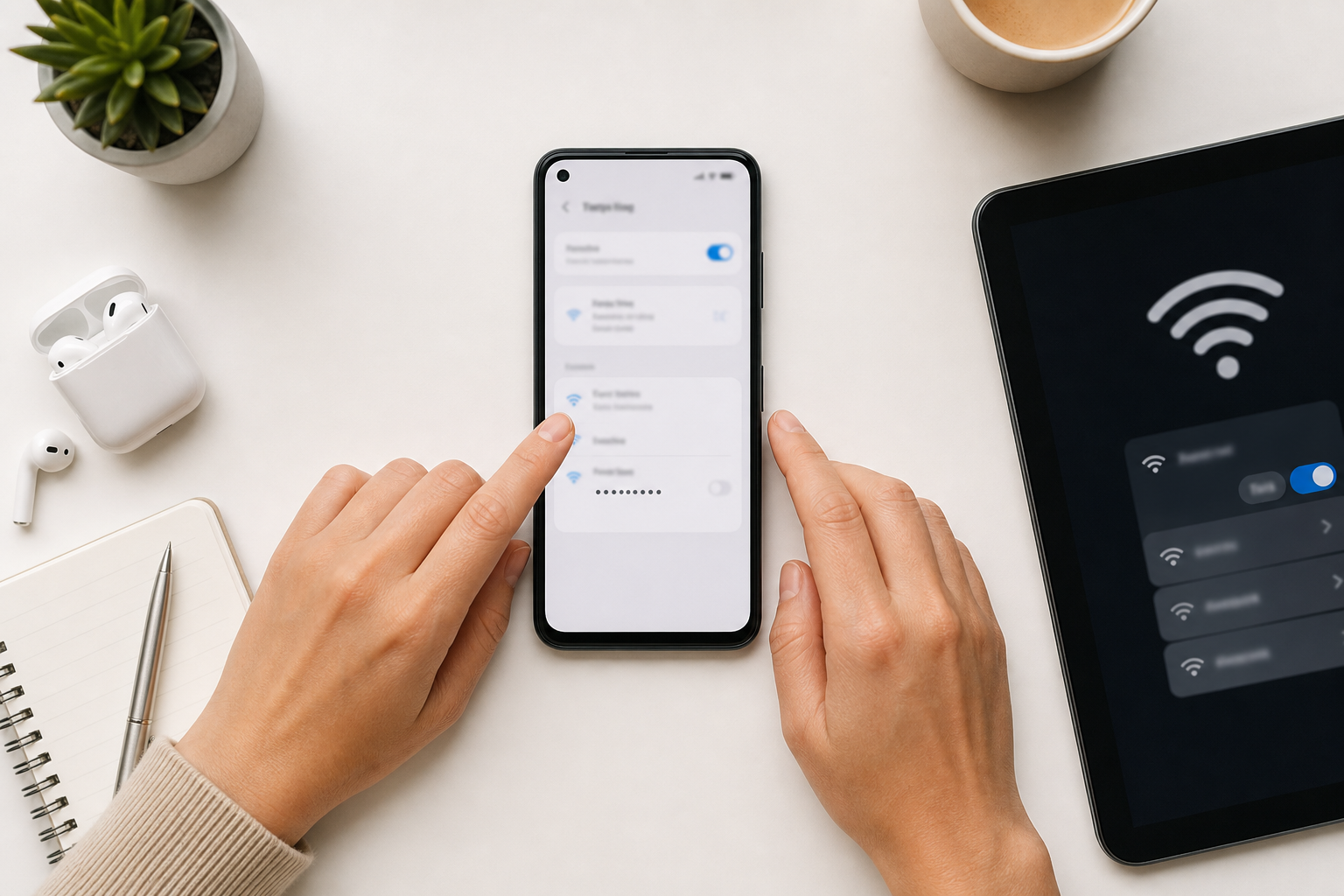
Besoin de connecter un ordinateur, une tablette ou le téléphone d’un proche alors que le Wi‑Fi ne fonctionne pas ? Le partage de connexion smartphone est souvent la solution la plus simple. En quelques réglages, votre mobile devient un point d’accès Wi‑Fi temporaire, pratique pour dépanner ou travailler en déplacement.
Mais pour éviter les mauvaises surprises, mieux vaut ne pas se contenter d’appuyer sur “activer”. Le nom du réseau, le mot de passe hotspot, la consommation de données et la batterie méritent quelques vérifications. Dans ce guide, vous allez voir comment activer le partage de connexion sur iPhone et sur Android, le personnaliser correctement et garder la main sur l’usage.
À quoi sert le partage de connexion sur smartphone ?
Le partage de connexion permet à d’autres appareils de se connecter à Internet via la connexion mobile de votre smartphone. Concrètement, votre téléphone joue le rôle de passerelle entre le réseau mobile et l’appareil à dépanner.
C’est utile dans plusieurs cas :
- connecter un ordinateur portable en déplacement ;
- donner temporairement Internet à une tablette ;
- rendre service à un proche quand la box est en panne ;
- accéder à des services essentiels quand aucun Wi‑Fi n’est disponible.
Le principe est simple, mais il faut garder en tête un point essentiel : tout ce qui passe par le hotspot utilise votre forfait mobile et peut solliciter fortement la batterie.
Avant d’activer le partage de connexion : les vérifications utiles
Avant de lancer le point d’accès Wi‑Fi, prenez une minute pour vérifier quelques points. Cela évite les blocages les plus fréquents.
1. Vérifier que les données mobiles sont actives
Le partage de connexion ne fonctionne pas sans Internet mobile. Si les données mobiles sont désactivées, les appareils connectés verront peut-être le réseau Wi‑Fi, mais n’auront pas d’accès au web.
2. Contrôler votre forfait
Certains forfaits sont plus confortables que d’autres pour le partage de connexion. Si votre enveloppe de données est limitée, mieux vaut réserver l’usage aux besoins ponctuels : mails, navigation légère, documents, visioconférence courte si nécessaire.
3. Activer le Wi‑Fi et parfois le Bluetooth
Selon le modèle de smartphone et l’appareil à connecter, le partage peut utiliser le Wi‑Fi seul ou s’appuyer aussi sur le Bluetooth pour certaines fonctions. Si vous rencontrez un souci, vérifiez que les connexions sans fil ne sont pas coupées par un mode avion ou un mode économie trop strict.
Comment activer le partage de connexion sur iPhone
Sur iPhone, la fonction est généralement simple à trouver. Le nom exact des menus peut varier légèrement selon la version d’iOS, mais la logique reste la même.
Étapes de base
- Ouvrez les Réglages.
- Allez dans Partage de connexion ou Données cellulaires puis Partage de connexion.
- Activez l’option Autoriser d’autres utilisateurs.
- Notez le nom du réseau affiché par votre iPhone si un autre appareil doit s’y connecter.
Selon l’opérateur, l’iPhone peut aussi proposer des options de compatibilité ou une gestion plus simple de la connexion avec les appareils Apple proches. Si vous partagez surtout avec un ordinateur Windows, une tablette Android ou un téléphone d’une autre marque, le Wi‑Fi classique reste souvent le plus pratique.
Le bon réflexe sur iPhone
Une fois le partage activé, pensez à le désactiver dès que l’usage est terminé. C’est le meilleur moyen d’économiser la batterie et d’éviter qu’un appareil oublié se reconnecte sans que vous vous en rendiez compte.
Comment activer le partage de connexion sur Android
Sur Android, l’emplacement varie davantage selon la marque du téléphone : Samsung, Xiaomi, Google Pixel, Honor, Oppo ou autres n’ont pas toujours les mêmes menus. En revanche, la logique reste très proche.
Chemin le plus courant
- Ouvrez les Paramètres.
- Allez dans Réseau et Internet, Connexions ou Point d’accès mobile selon votre modèle.
- Choisissez Point d’accès Wi‑Fi ou Partage de connexion.
- Activez le bouton correspondant.
Sur certains smartphones, vous pouvez aussi passer par les raccourcis rapides en faisant glisser le panneau de notifications. C’est souvent le moyen le plus rapide pour activer ou couper la fonction sans chercher dans les menus.
Si vous ne trouvez pas le réglage
Utilisez la barre de recherche des paramètres avec des mots comme “partage”, “point d’accès” ou “hotspot”. Cette astuce évite de naviguer dans des menus différents d’une marque à l’autre.
Personnaliser le nom du réseau Wi‑Fi
Le nom du réseau Wi‑Fi est ce que verront les appareils à proximité lorsqu’ils chercheront des connexions disponibles. Par défaut, il reprend souvent le nom du téléphone ou un intitulé de modèle assez peu parlant.
Le personnaliser est utile pour deux raisons :
- vous repérez tout de suite le bon réseau si plusieurs connexions sont autour de vous ;
- vous évitez les confusions quand vous partagez la connexion avec un proche ou dans un lieu où plusieurs téléphones émettent un hotspot.
Quel nom choisir ?
Un nom simple, neutre et identifiable fonctionne bien. Par exemple, vous pouvez utiliser votre prénom, un diminutif ou un intitulé pratique comme “Hotspot_Maison” si l’usage reste familial. Évitez les noms trop fantaisistes ou trop proches d’autres réseaux visibles autour de vous.
Sur iPhone, le nom du hotspot dépend souvent du nom de l’appareil. Le renommer dans les réglages généraux peut donc modifier l’affichage du réseau partagé. Sur Android, une option dédiée permet souvent d’éditer le nom du point d’accès directement.
Choisir un bon mot de passe hotspot
Le mot de passe hotspot protège votre partage de connexion. Sans lui, n’importe qui pourrait tenter de se connecter si le réseau est visible. C’est donc un réglage à soigner, même pour un usage ponctuel.
Ce qu’il faut viser
- un mot de passe suffisamment long ;
- une combinaison qui ne se devine pas facilement ;
- pas d’information trop évidente comme votre prénom ou votre date de naissance ;
- un mot de passe différent de celui de vos autres comptes si possible.
Si vous partagez la connexion avec un proche, vous pouvez bien sûr lui communiquer temporairement le mot de passe, puis le changer ensuite si besoin. C’est simple et plus prudent que de laisser une clé trop facile à retenir en permanence.
Erreur fréquente à éviter
Beaucoup de personnes gardent le mot de passe automatique proposé par le téléphone sans jamais le revoir. Ce n’est pas forcément un problème, mais mieux vaut le connaître et le modifier si vous avez un doute sur sa facilité ou si vous l’avez déjà partagé à plusieurs reprises.
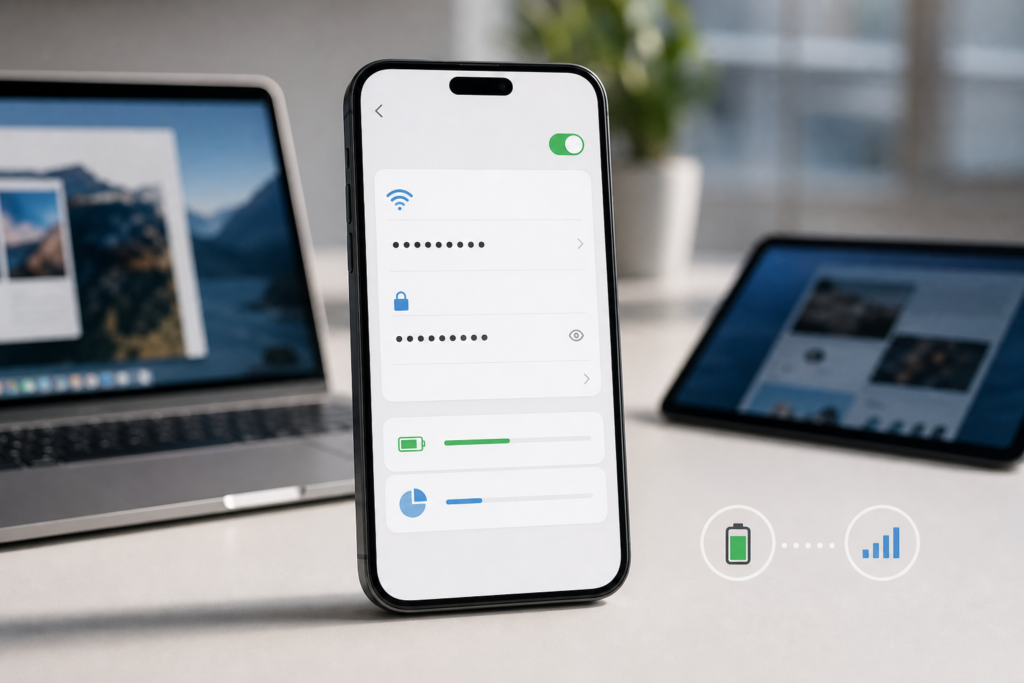
Limiter la consommation de données sans casser le service
Le principal risque du partage de connexion smartphone n’est pas technique : c’est la consommation de data. Un ordinateur ou une tablette peut télécharger des mises à jour, synchroniser des fichiers ou lancer des vidéos en arrière-plan sans que vous le remarquiez.
Pour limiter la consommation de données, adoptez quelques réflexes simples :
- coupez les mises à jour automatiques sur l’appareil connecté si possible ;
- fermez les applications qui synchronisent beaucoup de contenu ;
- privilégiez la navigation légère et les tâches utiles ;
- évitez les visioconférences longues si votre forfait est limité ;
- désactivez, sur l’appareil relié, le téléchargement automatique des gros fichiers.
Si vous dépannez un ordinateur portable, pensez aussi à vérifier qu’il ne se connecte pas automatiquement à des services cloud ou à des sauvegardes complètes dès qu’il retrouve Internet. C’est l’une des causes les plus fréquentes de consommation rapide de données.
Économiser la batterie du smartphone pendant le partage
Le partage de connexion sollicite la puce réseau, l’écran, parfois le Bluetooth et la radio mobile. Résultat : la batterie peut descendre assez vite, surtout si plusieurs appareils sont connectés.
Les bons réflexes pour économiser batterie smartphone
- branchez le téléphone au chargeur si vous le pouvez ;
- baissez la luminosité de l’écran ;
- fermez les applications inutiles en arrière-plan ;
- gardez le téléphone dans un endroit aéré pour éviter qu’il chauffe ;
- désactivez le hotspot dès que l’autre appareil a fini.
Si le smartphone chauffe beaucoup, faites une pause. Un téléphone utilisé comme borne Wi‑Fi pendant un long moment peut monter en température, surtout en été ou dans une voiture. Mieux vaut interrompre l’usage quelques minutes que forcer l’appareil inutilement.
Les problèmes fréquents et comment les résoudre
Quand le partage de connexion ne marche pas du premier coup, il ne s’agit pas forcément d’une panne. La plupart du temps, le souci vient d’un réglage ou d’une incompatibilité simple.
L’appareil voit le réseau mais ne se connecte pas
Vérifiez d’abord le mot de passe. S’il a été changé récemment, l’appareil essaie peut-être encore d’utiliser l’ancienne version enregistrée. Supprimez le réseau mémorisé puis reconnectez-vous avec la bonne clé.
Le réseau n’apparaît pas du tout
Regardez si le partage est bien activé, si les données mobiles sont allumées et si le téléphone n’est pas en mode avion. Un simple redémarrage peut parfois suffire à relancer la fonction.
La connexion est très lente
Plusieurs causes sont possibles : couverture mobile faible, forfait bridé, trop d’appareils connectés ou tâches lourdes lancées en arrière-plan sur l’ordinateur. Si besoin, placez-vous dans un endroit mieux couvert et limitez les usages simultanés.
Le téléphone se coupe tout seul
Certains modèles désactivent le hotspot après un certain temps d’inactivité pour économiser l’énergie. C’est normal. Si vous avez besoin d’une connexion continue, gardez un œil sur ce réglage et sur les modes d’économie d’énergie qui peuvent interrompre le service.
Utiliser le partage de connexion sans mauvaise surprise
Un bon partage de connexion, c’est surtout une question d’organisation. Avant de le lancer, demandez-vous ce que l’autre appareil devra faire : consulter un site, envoyer un document, participer à un appel, mettre à jour une application ? Plus l’usage est clair, plus vous pouvez adapter votre forfait et votre batterie.
Voici une méthode simple :
- activez le point d’accès Wi‑Fi ;
- vérifiez le nom du réseau ;
- communiquez le mot de passe ;
- demandez à l’autre appareil de se connecter ;
- surveillez rapidement la consommation et la batterie ;
- désactivez tout dès que ce n’est plus nécessaire.
Cette petite routine évite les oublis et vous permet de garder le contrôle, même dans un dépannage pressé.
Partage de connexion iPhone ou Android : faut-il faire différemment ?
Dans l’esprit, non. Le partage de connexion iPhone et le partage de connexion Android ont le même objectif : transformer le smartphone en accès Internet temporaire. Les différences portent surtout sur le nom des menus, les options de compatibilité et la manière d’accéder rapidement au réglage.
Retenez simplement ceci :
- iPhone : le réglage est souvent très direct dans les paramètres, avec une gestion assez homogène ;
- Android : les menus changent plus selon la marque, mais la barre de recherche des paramètres aide beaucoup.
Dans les deux cas, les bons réflexes restent les mêmes : sécuriser le mot de passe, limiter la data et couper le hotspot après usage.
FAQ sur le partage de connexion smartphone
Le partage de connexion consomme-t-il beaucoup de batterie ?
Oui, surtout si l’usage dure longtemps ou si plusieurs appareils sont connectés. Brancher le téléphone et couper le partage dès la fin sont les meilleurs réflexes.
Peut-on changer le nom du réseau Wi‑Fi du hotspot ?
Oui, souvent. Sur Android, c’est généralement prévu dans les réglages du point d’accès. Sur iPhone, le nom du réseau dépend souvent du nom de l’appareil.
Faut-il changer le mot de passe régulièrement ?
Ce n’est pas obligatoire pour un usage ponctuel, mais c’est utile si vous l’avez déjà communiqué à plusieurs personnes ou si vous voulez repartir sur une configuration plus propre.
Pourquoi mon ordinateur n’a pas Internet alors qu’il est connecté au hotspot ?
Le plus souvent, cela vient des données mobiles coupées, d’une couverture insuffisante, d’un mot de passe incorrect ou d’un blocage lié à un mode économie d’énergie.
Conclusion
Le partage de connexion smartphone est un outil très pratique pour dépanner un appareil ou garder Internet en déplacement. En quelques réglages, vous pouvez créer un point d’accès Wi‑Fi fiable, facile à reconnaître et protégé par un mot de passe solide.
Le plus important est de ne pas le laisser fonctionner sans surveillance. En personnalisant le nom du réseau Wi‑Fi, en choisissant un bon mot de passe hotspot et en gardant un œil sur la batterie et les données, vous évitez la plupart des problèmes courants. C’est simple, utile et bien plus confortable au quotidien.