
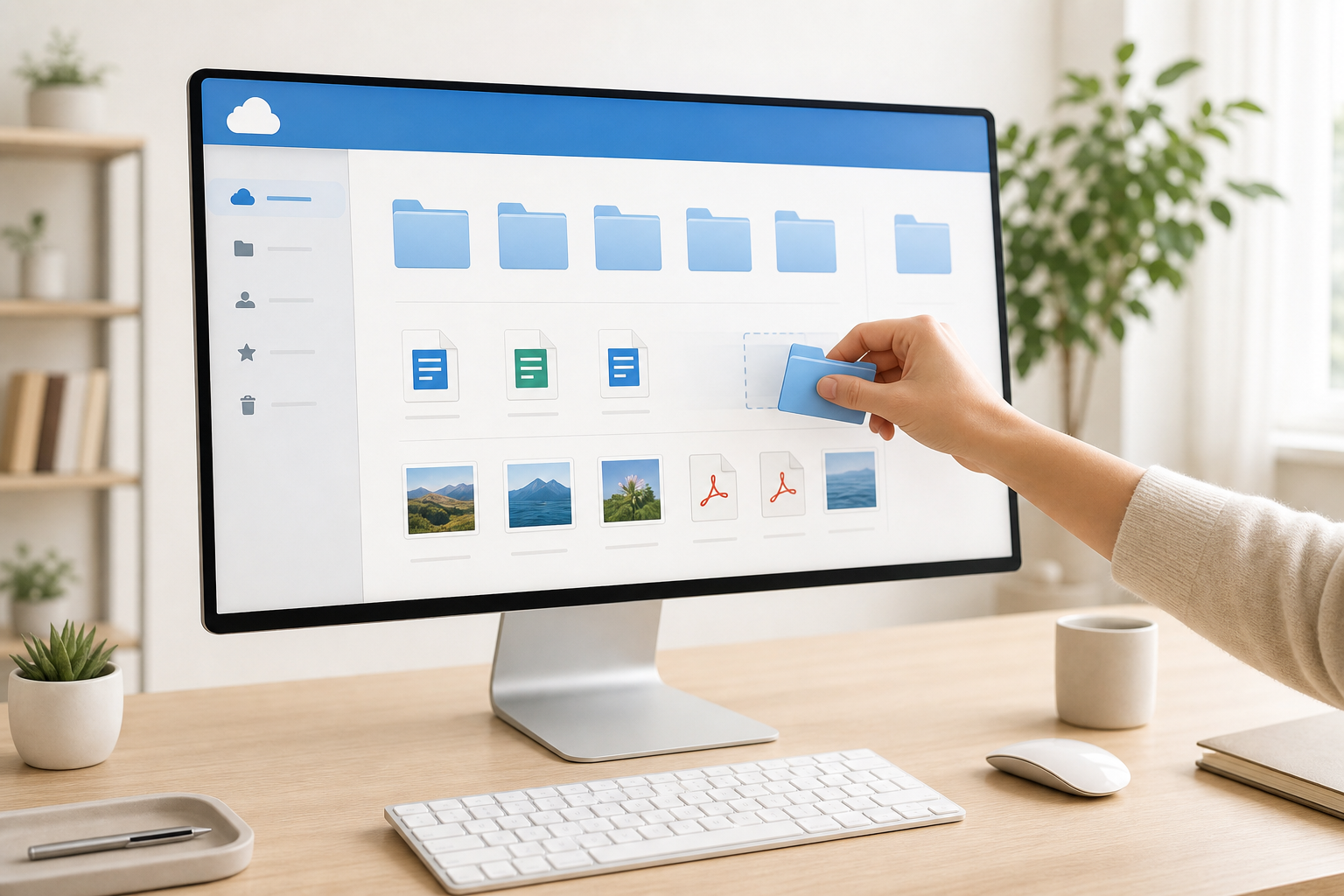
Pourquoi les fichiers s’éparpillent si vite
On commence souvent avec une bonne intention : un espace cloud pour tout garder au même endroit. Puis, au fil des semaines, les fichiers se multiplient. Un justificatif arrive par mail, une photo est enregistrée depuis le téléphone, un PDF est partagé par un proche, un document de travail est copié depuis l’ordinateur. Résultat : on ne sait plus où chercher, on crée des doublons, on enregistre “version finale” plusieurs fois et on finit par perdre du temps à chaque besoin urgent.
La bonne nouvelle, c’est qu’il n’est pas nécessaire de construire une usine à gaz. Pour organiser ses documents avec une application cloud, il suffit d’une structure simple, d’habitudes régulières et d’un service adapté à votre usage. L’objectif n’est pas d’avoir une organisation parfaite, mais une organisation durable, facile à comprendre et facile à maintenir.
Google Drive, iCloud ou OneDrive : comment choisir sans se tromper
Les trois services remplissent la même fonction de base : stocker des fichiers en ligne, les synchroniser entre vos appareils et les partager facilement. En pratique, le meilleur choix dépend surtout de votre écosystème habituel et de votre façon de travailler.
Google Drive : pratique si vous vivez déjà dans l’univers Google
Google Drive convient bien si vous utilisez déjà Gmail, Google Photos, Google Docs ou un téléphone Android. Il est très simple pour partager un dossier, collaborer sur un document et retrouver rapidement un fichier depuis la recherche. Son point fort est la fluidité entre les usages personnels, familiaux et parfois professionnels.
Il est particulièrement utile pour classer des documents variés : factures, papiers administratifs, photos de voyages, fichiers partagés avec des proches ou documents de projet. Si vous cherchez une solution polyvalente et facile à adopter sur smartphone comme sur ordinateur, c’est souvent le choix le plus direct.
iCloud : naturel pour les utilisateurs Apple
iCloud fonctionne très bien si vous utilisez iPhone, iPad et Mac. L’avantage principal est l’intégration : vos fichiers, photos et documents se retrouvent facilement dans l’environnement Apple, sans avoir à multiplier les réglages. Pour quelqu’un qui veut une solution discrète et cohérente, c’est souvent rassurant.
iCloud est intéressant si vous voulez surtout centraliser vos documents du quotidien, vos photos et quelques fichiers partagés entre vos appareils Apple. En revanche, si votre entourage utilise beaucoup Android ou Windows, il faudra être un peu plus attentif aux méthodes de partage et de consultation.
OneDrive : pertinent si vous travaillez déjà avec Microsoft
OneDrive est souvent le plus naturel pour les personnes qui utilisent Windows, Outlook ou Microsoft 365. Il s’intègre bien aux fichiers de travail, aux documents Word, Excel et PowerPoint, et reste simple à gérer dans un usage personnel. Il peut être une bonne option si vous cherchez à mélanger documents privés et dossiers partagés dans un espace unique.
Son intérêt est aussi de bien fonctionner dans un environnement mixte, par exemple un ordinateur Windows, un smartphone et une tablette. Pour classer ses fichiers sans changer ses habitudes de travail, OneDrive peut être un choix efficace.
La méthode simple pour organiser ses documents avec une application cloud
Le secret d’une bonne organisation n’est pas de créer beaucoup de dossiers, mais de créer les bons dossiers. Une structure trop complexe finit presque toujours par être abandonnée. Voici une méthode simple qui fonctionne bien pour la plupart des particuliers.
1. Commencez par 5 à 7 grandes catégories
Au lieu de créer des dizaines de dossiers, partez de grandes familles de documents. Par exemple :
- Administratif
- Maison
- Travail ou activité personnelle
- Famille
- Photos et souvenirs
- Achements, garanties et notices
- Partages en cours
Le but est de pouvoir ranger un fichier en quelques secondes sans hésiter. Si vous devez réfléchir trop longtemps au bon dossier, la structure est sans doute trop fine.
2. Ajoutez un niveau secondaire seulement si c’est utile
À l’intérieur de chaque grande catégorie, créez des sous-dossiers seulement quand c’est nécessaire. Par exemple, dans “Administratif”, vous pouvez avoir “Identité”, “Logement”, “Impôts”, “Santé” ou “Assurances”. Dans “Maison”, vous pouvez mettre “Factures”, “Travaux”, “Garantie appareils”.
Évitez de multiplier les niveaux. Trois niveaux maximum suffisent souvent : grande catégorie, sous-dossier, puis fichier. Plus l’arborescence est profonde, plus on se perd.
3. Nommez les fichiers de façon lisible et constante
Le nom du fichier compte autant que le dossier. Un bon nom permet de retrouver un document par recherche, même si vous ne vous souvenez plus du chemin exact. Une bonne logique consiste à mettre :
- la date, si elle est utile
- le type de document
- le sujet ou le nom concerné
Par exemple : “2025-03 facture internet”, “contrat assurance habitation”, “certificat scolarité enfant”, “photos vacances Italie”. L’idée n’est pas d’être parfait, mais cohérent.
4. Traitez les téléchargements et les captures d’écran rapidement
Les dossiers de téléchargement et les captures d’écran sont souvent les zones de chaos. Ils accumulent les fichiers sans tri. Prenez l’habitude, une ou deux fois par semaine, de vider ce qui doit être gardé, rangé ou supprimé. Cela évite que le désordre se déplace simplement d’un endroit à un autre.
5. Séparez les documents personnels des documents partagés
Un point souvent négligé concerne les fichiers partagés avec un conjoint, un enfant, un parent ou un proche. Si tout est mélangé avec vos documents personnels, on perd vite le fil. Créez un dossier clairement dédié aux partages en cours, avec un nom explicite. Cela vous permet de retrouver rapidement ce que vous avez envoyé, reçu ou co-géré.
Exemple concret d’arborescence simple
Voici un exemple d’organisation numérique facile à adapter, que vous utilisiez Google Drive, iCloud ou OneDrive :
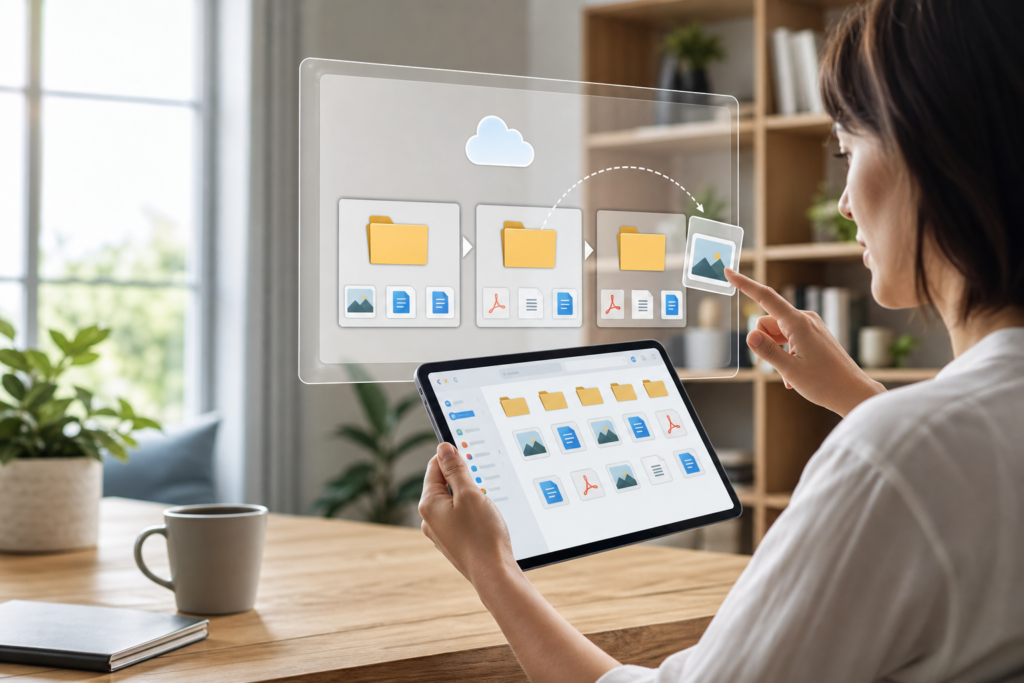
- Administratif
- Identité
- Logement
- Impôts
- Assurances
- Maison
- Factures
- Garanties
- Travaux
- Famille
- École
- Activités
- Documents partagés
- Photos
- 2024
- 2025
- Travail ou projets
- À traiter
- Archivés
Cette base reste simple à comprendre, même plusieurs mois plus tard. Vous pouvez bien sûr l’adapter selon votre situation, mais gardez une logique stable. Le plus important est de pouvoir classer ses fichiers sans réfléchir à chaque fois.
Comment retrouver ses documents plus vite au quotidien
Organiser ses fichiers ne sert à rien si l’on ne retrouve pas rapidement ce que l’on cherche. Pour gagner du temps, il faut combiner dossiers, noms de fichiers et recherche intégrée.
Utilisez la recherche du service cloud
Google Drive, iCloud et OneDrive proposent tous une recherche. C’est un atout majeur. Si vos noms de fichiers sont propres, vous n’avez pas besoin d’ouvrir chaque dossier un par un. Recherchez un mot-clé, un nom, une date ou un type de document. Plus votre nommage est cohérent, plus cette fonction devient puissante.
Gardez les documents importants au même niveau de lecture
Si un document est utilisé souvent, évitez de le cacher trop profondément. Un justificatif d’assurance, un bail, un relevé ou un dossier partagé en cours mérite d’être accessible rapidement. Vous pouvez le mettre dans un dossier principal clair ou le marquer comme favori si l’application le permet.
Créez un dossier “À classer” temporaire
Quand vous êtes pressé, il vaut mieux enregistrer un fichier au bon endroit provisoire que le laisser traîner dans vos téléchargements. Un dossier “À classer” ou “En attente” peut servir de zone tampon. Ensuite, vous prenez quelques minutes pour ranger proprement. Cette petite habitude évite les abandons.
Partager des fichiers sans perdre le contrôle
Le partage de fichiers est l’une des raisons principales d’utiliser un cloud. Mais partager n’est pas seulement envoyer un lien. Il faut aussi garder un minimum de maîtrise sur ce qui circule.
Partagez un dossier plutôt qu’une multitude de fichiers isolés
Quand plusieurs documents sont liés entre eux, il est plus pratique de partager un dossier bien nommé. Cela évite d’envoyer plusieurs liens dispersés et de devoir recommencer à chaque ajout. Le destinataire retrouve alors une structure claire.
Vérifiez les droits de partage
Avant d’envoyer un lien, regardez si la personne peut seulement consulter, commenter ou modifier. Pour un document de référence, la lecture suffit souvent. Pour un dossier collaboratif familial, la modification peut être utile. L’idée est de donner juste le niveau d’accès nécessaire.
Renommez les dossiers partagés pour leur usage réel
Un bon nom de dossier partagé aide tout le monde. Par exemple : “Voyage Lisbonne 2025”, “Dossier école”, “Travaux salle de bain”, “Documents communs”. Plus le nom est concret, moins on confond avec un dossier personnel.
Les erreurs les plus fréquentes à éviter
Quand on veut aller vite, on tombe souvent dans quelques pièges classiques. Les éviter vous fera gagner beaucoup de temps.
- Créer trop de dossiers : une arborescence trop fine devient impossible à maintenir.
- Utiliser des noms vagues : “doc1”, “scan”, “final” ne veulent rien dire quelques semaines plus tard.
- Tout laisser dans les téléchargements : c’est la recette du désordre permanent.
- Mélanger personnel et partagé : cela complique les recherches et les accès.
- Changer de méthode tous les mois : une organisation simple mais stable vaut mieux qu’un système sophistiqué abandonné rapidement.
Une routine de 10 minutes par semaine suffit souvent
Pour que votre organisation numérique tienne dans la durée, prévoyez un petit rituel hebdomadaire. Par exemple :
- vider les téléchargements
- déplacer les fichiers reçus au bon endroit
- renommer les documents mal nommés
- regrouper les nouveaux partages
- supprimer les doublons évidents
Ce petit entretien régulier évite l’accumulation. Une organisation numérique solide n’est pas celle qui ne bouge jamais, mais celle qu’on peut remettre d’aplomb facilement.
Quelle application choisir selon votre profil
Si vous hésitez encore, voici une lecture simple :
- Vous êtes très Google ou Android : Google Drive est souvent le plus naturel.
- Vous êtes équipé Apple : iCloud sera souvent le plus fluide.
- Vous utilisez surtout Windows et Microsoft Office : OneDrive a beaucoup de sens.
- Vous partagez souvent avec des proches sur différents appareils : choisissez surtout l’outil le plus simple à utiliser pour vous au quotidien.
Le bon service n’est pas forcément le plus riche en options. C’est celui que vous ouvrirez facilement, que vous comprendrez sans effort et que vous utiliserez régulièrement.
Conclusion
Organiser ses documents avec une application cloud ne demande pas une méthode compliquée. Il suffit de choisir un service adapté à vos appareils, de créer une arborescence claire, d’adopter un nommage cohérent et d’entretenir un petit tri régulier. Google Drive, iCloud et OneDrive peuvent tous convenir ; la vraie différence se joue surtout dans vos habitudes et dans votre écosystème.
Si vous voulez éviter le désordre numérique, commencez petit : quelques dossiers, des noms simples, un dossier temporaire et une routine hebdomadaire. En quelques jours, vous sentirez déjà la différence au moment de retrouver un PDF, un justificatif, une photo ou un dossier partagé.
FAQ
Quelle est la meilleure application pour organiser ses documents ?
Il n’existe pas de meilleure application universelle. Le bon choix dépend surtout de vos appareils et de vos habitudes. Google Drive est très polyvalent, iCloud s’intègre bien chez Apple et OneDrive est très pratique dans l’univers Microsoft.
Faut-il garder tous ses fichiers dans le cloud ?
Pas forcément. Le cloud est très utile pour les documents à retrouver souvent, les fichiers partagés et les éléments importants. Vous pouvez aussi conserver localement certains fichiers si cela correspond à vos usages, mais il est préférable de garder une structure cohérente.
Comment éviter les doublons ?
Le plus simple est d’avoir une logique unique de classement et de nommage, puis de vérifier régulièrement les dossiers téléchargements, partages et archives. Une routine courte suffit souvent à limiter les doublons.
Peut-on utiliser le même système sur smartphone et ordinateur ?
Oui, et c’est même l’un des grands avantages d’une application cloud. L’essentiel est de retrouver les mêmes grandes catégories et les mêmes noms de dossiers sur tous vos appareils pour ne pas vous perdre.