
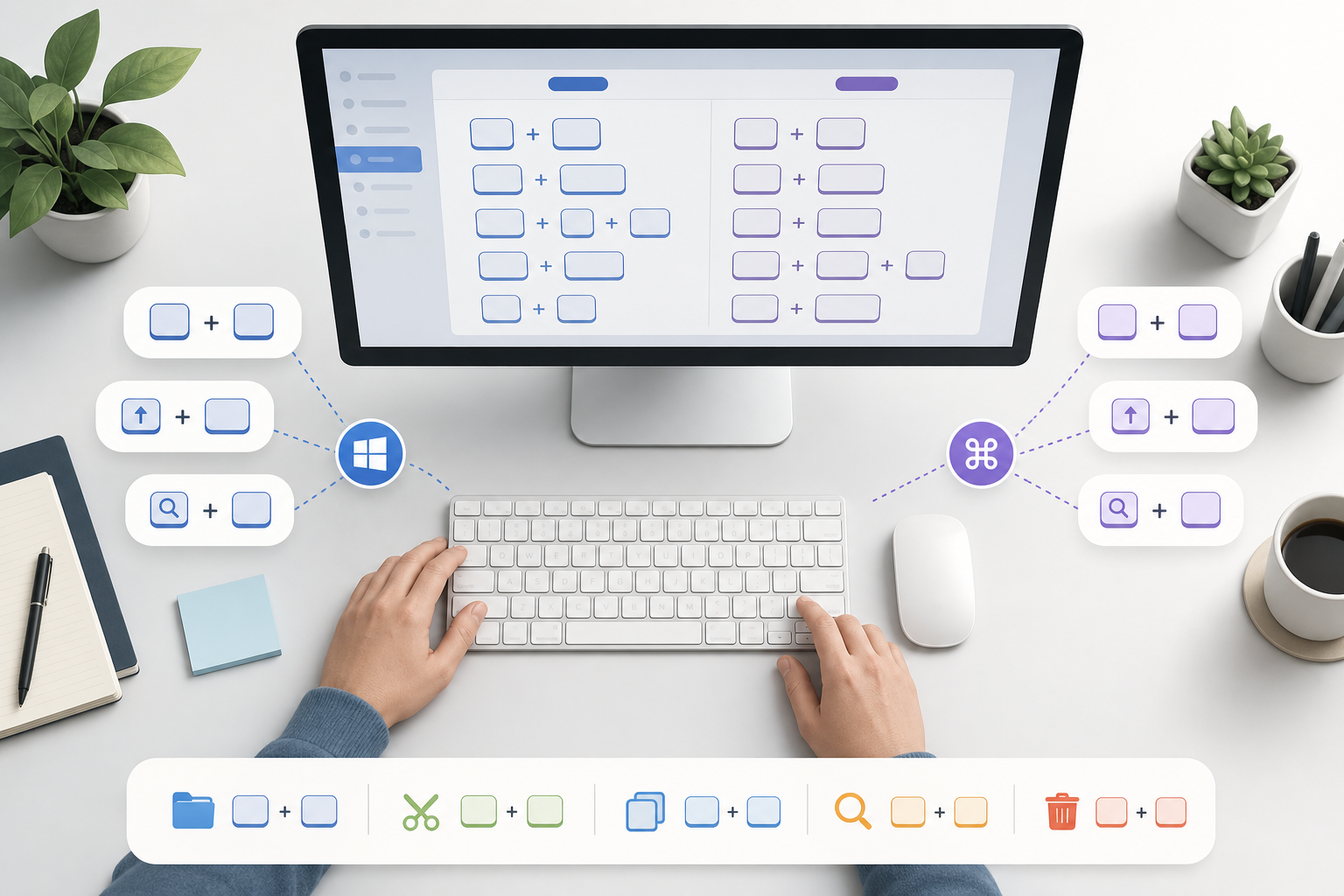
Créer des raccourcis clavier utiles est l’un des moyens les plus simples pour gagner du temps sur un ordinateur, sans installer d’outil compliqué ni changer toute sa manière de travailler. Sur Windows comme sur Mac, quelques combinaisons bien choisies peuvent réduire les clics, accélérer les tâches répétitives et rendre le quotidien plus fluide.
Le vrai secret n’est pas de mémoriser dix raccourcis d’un coup. Il consiste plutôt à repérer les actions que vous refaites souvent, à créer des raccourcis simples pour celles qui valent vraiment le coup, puis à vérifier qu’ils ne viennent pas contredire des commandes déjà existantes. Ce guide vous montre une méthode pratique, adaptée aux débutants comme aux utilisateurs intermédiaires.
Pourquoi créer des raccourcis clavier change vraiment le quotidien
Un raccourci clavier ne sert pas seulement à aller plus vite. Il sert aussi à réduire la fatigue liée aux allers-retours entre le clavier, la souris et les menus. Quand une action se répète plusieurs fois par jour, le gain paraît petit à chaque fois, mais il devient très visible sur la semaine.
Voici quelques usages très courants :
- ouvrir rapidement une application que vous utilisez souvent ;
- insérer un texte ou une réponse répétitive ;
- lancer une action de mise en forme ;
- faire apparaître une fonction cachée dans un logiciel ;
- exécuter un geste simple qui demande plusieurs clics dans les menus.
Le bon objectif n’est pas de tout automatiser. L’idée est plutôt de créer des raccourcis utiles au quotidien pour les gestes qui reviennent sans cesse et qui vous font perdre du temps sans valeur ajoutée.
Avant de créer un raccourci, repérez les bonnes actions à automatiser
Avant de personnaliser le clavier, prenez un moment pour observer votre usage réel. Beaucoup de personnes créent des raccourcis pour des fonctions qu’elles n’utilisent presque jamais, alors que les tâches répétitives les plus utiles sont parfois très simples.
Posez-vous trois questions
- Quelle action est répétée plusieurs fois par jour ?
- Quelle action demande plusieurs clics ou un détour dans les menus ?
- Quelle action m’interrompt dans mon travail alors qu’elle pourrait être faite plus vite ?
Par exemple, si vous ouvrez toujours le même navigateur, le même dossier de travail ou la même application de messagerie, un raccourci peut rendre cette étape quasi instantanée. Si vous copiez souvent un texte standard, une signature courte ou une formule récurrente, il peut être plus intéressant de créer un raccourci de texte qu’un simple lien de menu.
Exemples d’actions répétitives à cibler
- lancer un logiciel de prise de notes ;
- ouvrir le dossier Téléchargements ou un dossier projet ;
- basculer entre fenêtre active et bureau ;
- mettre un texte en gras, en italique ou en majuscules ;
- coller un message type utilisé tous les jours ;
- fermer un onglet, une fenêtre ou une application en cours ;
- verrouiller rapidement la session avant de s’éloigner.
Plus le geste est fréquent, plus le raccourci est intéressant. À l’inverse, une action rare n’a pas besoin d’être raccourcie.
Créer des raccourcis clavier sur Windows : les solutions simples
Sur Windows, il existe plusieurs niveaux de personnalisation. Vous pouvez commencer par des réglages très simples, sans installer de programme. Ensuite, si besoin, vous pouvez aller un peu plus loin avec les outils intégrés ou avec un logiciel plus spécialisé. Pour la majorité des usages, les fonctions de base suffisent largement.
1. Utiliser les raccourcis intégrés déjà disponibles
Avant de personnaliser, il est utile de connaître les raccourcis déjà prévus par Windows et par la plupart des logiciels. En voici quelques-uns très courants :
- Ctrl + C pour copier ;
- Ctrl + V pour coller ;
- Ctrl + X pour couper ;
- Ctrl + Z pour annuler ;
- Alt + Tab pour changer de fenêtre ;
- Win + D pour afficher le bureau ;
- Win + E pour ouvrir l’Explorateur de fichiers.
Beaucoup de personnes gagnent déjà du temps simplement en utilisant mieux ces bases. Si vous débutez, mieux vaut les maîtriser avant d’aller vers une personnalisation plus poussée.
2. Créer un raccourci vers un programme ou un dossier
Sur Windows, vous pouvez créer un raccourci vers un fichier, un dossier ou une application, puis lui attribuer une combinaison de touches dans certains cas. C’est une solution simple pour ouvrir directement ce que vous utilisez le plus.
Par exemple, si vous travaillez chaque jour dans un dossier précis, vous pouvez créer un raccourci sur le bureau, puis organiser son ouverture de manière très rapide. C’est particulièrement pratique pour gagner du temps sur PC quand vous basculez souvent entre plusieurs espaces de travail.
Pour aller plus loin, vous pouvez aussi épingler les éléments importants dans la barre des tâches ou le menu Démarrer, ce qui complète bien l’usage des raccourcis clavier.
3. Utiliser les touches de raccourci des propriétés d’un raccourci
Windows permet, pour certains raccourcis créés sur le bureau, d’assigner une combinaison de touches dans les propriétés. Cela fonctionne surtout pour ouvrir directement un logiciel ou un fichier déjà accessible via un raccourci.
La logique est simple : vous créez un raccourci, puis vous lui associez une combinaison facile à retenir. Par exemple, une combinaison liée à votre activité principale ou à l’application concernée. Le but est d’être cohérent, pas inventif à tout prix.
Conseil utile : évitez les combinaisons trop longues ou trop proches d’un raccourci système connu. Plus une combinaison est simple, plus vous l’utiliserez vraiment.
4. Aller plus loin avec PowerToys si vous avez besoin de personnaliser davantage
Si vous voulez automatiser des tâches ordinateur plus avancées sans complexité excessive, l’outil PowerToys de Microsoft peut être intéressant. Il propose plusieurs fonctions pratiques, selon les besoins, comme la gestion de fenêtres, le renommage ou certaines actions de productivité.
Ce n’est pas obligatoire pour commencer. Mais si vous souhaitez personnaliser clavier de façon plus souple qu’avec les fonctions standard, cela peut devenir un bon complément. L’essentiel est de rester sur une configuration que vous comprenez et que vous pouvez modifier facilement plus tard.
Créer des raccourcis clavier sur Mac : ce qui est simple et utile
Sur macOS, la logique est similaire : on commence par repérer les gestes répétitifs, puis on crée des raccourcis simples dans les réglages système ou dans les applications utilisées au quotidien. Le Mac est particulièrement pratique pour les raccourcis liés au texte, aux menus et aux actions d’applications.
1. Exploiter les raccourcis système déjà présents
Comme sur Windows, certains raccourcis Mac sont déjà très utiles :
- Commande + C pour copier ;
- Commande + V pour coller ;
- Commande + X pour couper ;
- Commande + Z pour annuler ;
- Commande + Tab pour passer d’une application à l’autre ;
- Commande + Espace pour lancer la recherche ;
- Commande + Q pour quitter une application.
Si vous apprenez progressivement ces bases, vous pourrez déjà travailler plus vite sans rien configurer.
2. Créer des remplacements de texte dans macOS
Pour des réponses fréquentes, des formules récurrentes ou des textes que vous réécrivez souvent, le remplacement de texte est l’un des outils les plus utiles du Mac. Il permet de taper un petit mot-clé qui se transforme automatiquement en texte plus long.

Exemple simple : vous tapez une courte abréviation, qui devient ensuite votre phrase complète ou votre signature de message. C’est pratique pour :
- des salutations répétitives ;
- des adresses e-mail ;
- des formules de politesse ;
- des réponses standard ;
- des mots ou termes techniques souvent utilisés.
Cette méthode fait gagner du temps sans demander d’installation lourde. C’est aussi une bonne façon de réduire les fautes de frappe sur les textes récurrents.
3. Utiliser les raccourcis d’applications dans les réglages
macOS permet aussi de créer des raccourcis personnalisés pour des commandes de menu dans certaines applications. C’est très utile si un menu précis vous sert souvent mais que son raccourci par défaut n’existe pas ou ne vous convient pas.
Par exemple, si vous répétez souvent une commande de mise en forme dans un logiciel donné, vous pouvez lui attribuer votre propre combinaison. Cela est particulièrement intéressant si vous travaillez dans un outil que vous utilisez tous les jours et que vous voulez rendre plus fluide.
La règle est simple : choisissez une commande bien identifiée, donnez-lui un raccourci facile à retenir et testez-le immédiatement dans le logiciel concerné.
Comment choisir une combinaison simple et mémorisable
Un bon raccourci clavier est un raccourci que vous retenez sans effort. Il vaut mieux une combinaison logique qu’une combinaison “intelligente” mais impossible à retrouver deux jours plus tard.
Quelques principes pratiques
- associez la combinaison à l’usage réel ;
- préférez une logique de type lettre du mot-clé quand c’est possible ;
- gardez les combinaisons proches les unes des autres pour des usages voisins ;
- évitez les raccourcis trop complexes à trois ou quatre touches si ce n’est pas nécessaire ;
- notez vos choix au début pour créer des automatismes.
Exemple : pour un dossier de travail principal, vous pouvez choisir une combinaison qui évoque clairement son contenu ou l’application associée. Pour une action de texte répétitive, une abréviation courte et cohérente est souvent plus efficace qu’un long raccourci de menu.
Si vous cherchez à personnaliser clavier sans vous compliquer la vie, la logique doit être la même partout : simple, cohérente, mémorisable.
Éviter les conflits avec les commandes existantes
C’est l’erreur la plus fréquente quand on commence à créer des raccourcis clavier : choisir une combinaison déjà utilisée par le système ou par une application importante. Résultat, le raccourci ne fonctionne pas comme prévu, ou il déclenche une autre action.
Les réflexes à adopter avant d’attribuer un raccourci
- vérifier si la combinaison existe déjà dans Windows ou macOS ;
- contrôler les raccourcis du logiciel concerné ;
- éviter les combinaisons très connues comme celles liées au copier-coller ou à la fermeture des fenêtres ;
- tester le raccourci immédiatement après l’avoir créé ;
- si besoin, changer la combinaison plutôt que forcer son usage.
Un bon test consiste à ouvrir l’application concernée et à vérifier que votre nouveau raccourci déclenche bien l’action prévue, sans effet secondaire. Si ce n’est pas le cas, réduisez la complexité ou choisissez une autre combinaison.
Les erreurs à éviter
- utiliser un raccourci déjà standard et très connu ;
- créer trop de raccourcis d’un coup ;
- choisir des combinaisons impossibles à mémoriser ;
- réserver une combinaison à une action trop rare ;
- ne pas tester dans plusieurs logiciels si le raccourci doit être universel.
En pratique, mieux vaut trois raccourcis utiles et parfaitement maîtrisés que quinze raccourcis jamais utilisés.
Méthode simple pour mettre en place vos premiers raccourcis en 15 minutes
Si vous ne savez pas par où commencer, suivez cette méthode très simple :
- Listez trois tâches répétitives que vous faites souvent sur votre ordinateur.
- Choisissez celle qui vous fait perdre le plus de temps ou qui demande le plus de clics.
- Décidez si vous avez besoin d’un raccourci d’ouverture, d’un raccourci de texte ou d’un raccourci de commande.
- Créez une combinaison simple et cohérente.
- Testez-la tout de suite dans le contexte réel.
- Notez-la quelque part pendant quelques jours pour l’intégrer à votre routine.
Cette approche évite de surcharger votre mémoire et vous permet de voir rapidement si le raccourci apporte un vrai bénéfice.
Exemples concrets de raccourcis utiles au quotidien
Voici quelques idées faciles à adapter selon votre usage :
Pour le travail bureautique
- ouvrir votre dossier de travail principal ;
- insérer une formule de réponse standard ;
- accéder à votre outil de prise de notes ;
- activer une commande de mise en forme fréquente.
Pour la navigation et l’organisation
- ouvrir le navigateur ;
- aller directement au dossier Téléchargements ;
- afficher le bureau pour retrouver une fenêtre ;
- basculer vite entre deux applications utilisées en continu.
Pour les tâches répétitives
- coller un texte récurrent ;
- ouvrir un modèle de message ;
- lancer un fichier ou un document de référence ;
- exécuter une action de nettoyage ou de tri simple dans votre flux de travail.
Ces exemples sont volontairement simples. Le plus important est de les relier à votre manière de travailler. Un bon raccourci est celui qui résout un vrai agacement quotidien.
Faut-il tout personnaliser ? Pas forcément
Créer des raccourcis clavier ne veut pas dire transformer son ordinateur en cockpit compliqué. Au contraire, une configuration utile est souvent très légère. Elle repose sur quelques raccourcis bien choisis, qui viennent compléter les commandes déjà intégrées à Windows ou à macOS.
Si vous sentez que vous devez consulter sans cesse vos notes pour vous souvenir des combinaisons, c’est probablement que vous en avez trop ou qu’elles ne sont pas assez logiques. Réduisez alors le nombre de raccourcis et gardez uniquement ceux que vous utilisez vraiment.
Conclusion
Créer des raccourcis clavier utiles sur Windows et Mac est une manière simple de gagner du temps au quotidien sans installer une usine à gaz. La bonne méthode consiste à observer vos gestes répétitifs, à sélectionner quelques actions vraiment utiles, puis à créer des raccourcis simples et cohérents. En gardant un œil sur les conflits avec les commandes existantes, vous obtenez un système pratique, durable et agréable à utiliser.
Si vous débutez, commencez petit : trois raccourcis bien choisis valent mieux qu’une longue liste impossible à retenir. Une fois cette base en place, vous pourrez peu à peu automatiser vos tâches ordinateur et travailler avec plus de fluidité, sur PC comme sur Mac.
FAQ
Comment savoir si un raccourci clavier est vraiment utile ?
Il est utile s’il remplace une action répétée, réduit le nombre de clics ou vous fait gagner du temps plusieurs fois par semaine. Si vous l’utilisez rarement, il n’apporte pas grand-chose.
Peut-on créer les mêmes raccourcis sur Windows et Mac ?
Le principe est le même, mais les combinaisons et les réglages ne sont pas identiques. Il vaut mieux créer une logique propre à chaque système tout en gardant des idées semblables pour vous repérer plus facilement.
Combien de raccourcis faut-il créer au départ ?
Commencez avec deux ou trois raccourcis maximum. L’objectif est de les utiliser réellement, pas d’en accumuler trop vite.
Que faire si un raccourci ne fonctionne pas ?
Vérifiez d’abord s’il est déjà utilisé par le système ou par l’application. Si c’est le cas, changez la combinaison ou choisissez une autre action.
Faut-il installer un logiciel pour personnaliser le clavier ?
Pas forcément. Les réglages intégrés à Windows et à macOS suffisent souvent pour commencer. Un outil supplémentaire n’est utile que si vous avez un besoin plus avancé.