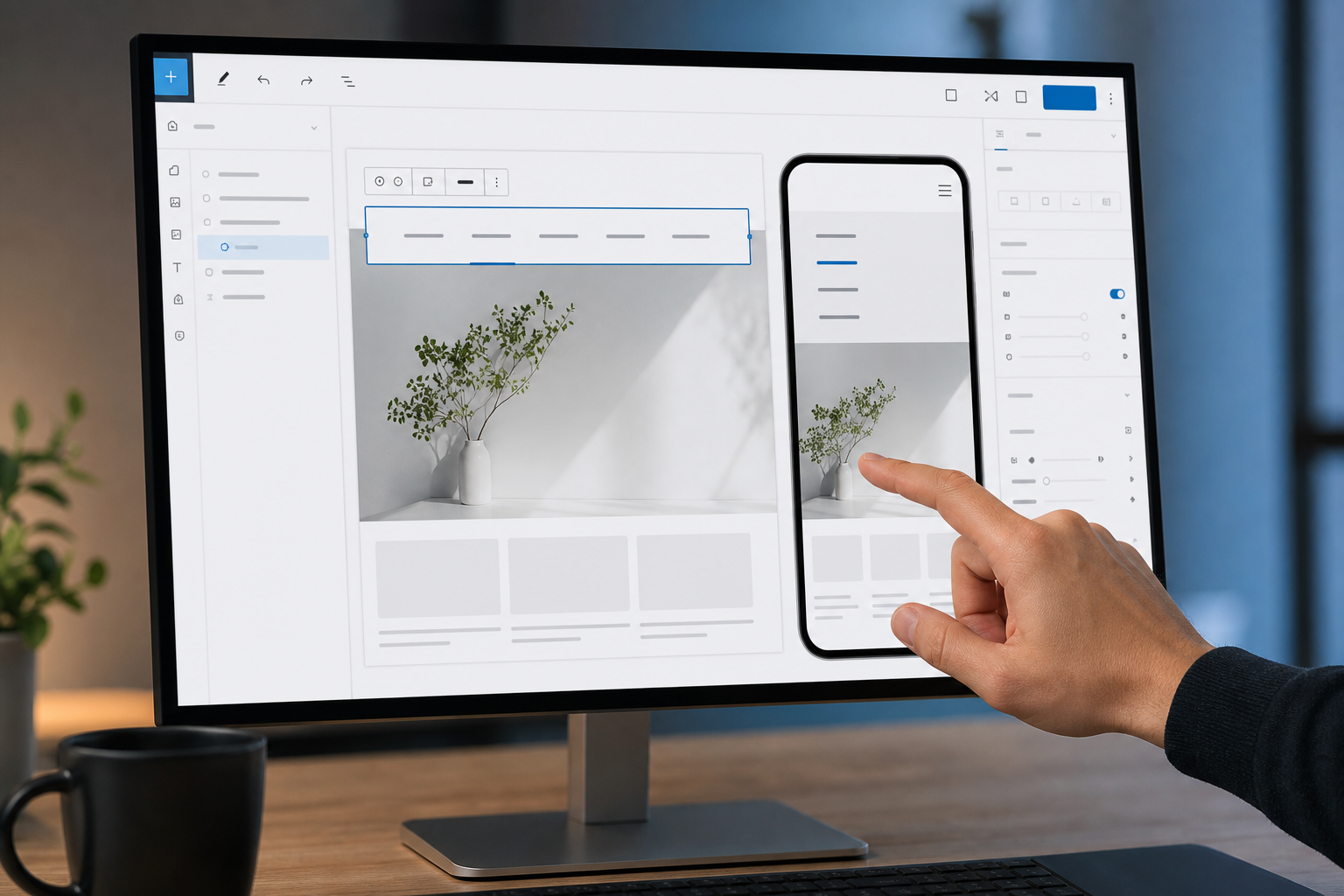
Un bon menu de navigation WordPress ne doit pas en faire trop. Il doit aider le visiteur à comprendre tout de suite où aller, sans l’obliger à réfléchir, à chercher ou à ouvrir trop d’options. Sur un site éditorial comme MagUtile.com, la navigation joue un rôle important : elle guide la lecture, elle met en valeur les rubriques utiles et elle reste présente sur ordinateur comme sur mobile.
La bonne nouvelle, c’est qu’il n’est pas nécessaire d’installer un gros plugin de menu pour obtenir un résultat propre. Avec les blocs natifs de WordPress, et en particulier le bloc Navigation, on peut construire un menu léger WordPress, facile à maintenir et suffisamment souple pour la plupart des sites. L’objectif n’est pas d’avoir un menu spectaculaire, mais un menu site WordPress clair, cohérent et rapide à charger.
Pourquoi privilégier un menu simple dans WordPress ?
Un menu de navigation n’est pas un simple élément décoratif. C’est l’un des premiers repères d’un visiteur. S’il est trop chargé, trop profond ou trop décoré, il perd son rôle principal : orienter.
Un menu trop complexe peut poser plusieurs problèmes :
- il devient difficile à lire sur petit écran ;
- il allonge la prise en main du site ;
- il complique les mises à jour lorsque les pages évoluent ;
- il peut alourdir l’interface si un plugin ajoute beaucoup de scripts et de styles.
À l’inverse, un bloc navigation WordPress bien construit apporte de la clarté. Il permet de montrer les pages essentielles, d’organiser les rubriques principales et d’offrir une expérience plus fluide sur mobile. Pour un site de contenus comme MagUtile.com, c’est souvent le meilleur compromis entre simplicité, lisibilité et performance.
Avant de construire le menu : définir la structure utile
Avant même d’ouvrir l’éditeur, prenez un moment pour réfléchir à la structure du site. Un bon menu ne liste pas toutes les pages existantes. Il sélectionne les entrées vraiment utiles au visiteur.
Posez-vous trois questions simples
- Quelles sont les pages que les visiteurs doivent trouver en priorité ?
- Quelles rubriques reflètent vraiment l’organisation éditoriale du site ?
- Quels liens méritent d’apparaître dans le menu principal, et lesquels peuvent aller en pied de page ?
Par exemple, sur un site comme MagUtile.com, un menu peut rester centré sur quelques grandes catégories ou rubriques majeures. Les sous-catégories, elles, peuvent être regroupées dans un sous-menu si elles sont réellement utiles à la navigation. L’idée est de structurer menu WordPress autour des besoins du lecteur, pas autour de la totalité du plan du site.
Le bon principe : moins de choix, plus de clarté
Un menu trop large surcharge la lecture. En pratique, il vaut mieux quelques entrées bien choisies qu’une longue liste qui s’étale sur plusieurs lignes. Le visiteur doit pouvoir comprendre rapidement la logique du site. C’est particulièrement vrai pour un WordPress menu mobile, où chaque élément prend plus de place et où la lisibilité devient prioritaire.
Créer un menu avec les blocs natifs WordPress
WordPress permet aujourd’hui de construire une navigation directement avec les blocs, sans dépendre d’un plugin externe. Selon votre thème, le bloc Navigation peut être ajouté dans l’éditeur de site, dans l’en-tête ou dans une zone prévue à cet effet.
Étape 1 : ouvrir l’éditeur de site
Si votre thème utilise l’édition complète du site, rendez-vous dans l’éditeur puis ouvrez la zone d’en-tête ou le template où se trouve la navigation. Si votre thème fonctionne encore avec des menus classiques, l’approche reste similaire dans l’esprit : gardez une structure simple et évitez d’ajouter des artifices inutiles.
Étape 2 : ajouter le bloc Navigation
Le bloc Navigation WordPress permet d’insérer vos liens de menu, de les organiser et de les afficher proprement. Commencez par ajouter les pages essentielles, puis vérifiez l’ordre. Un bon réflexe consiste à placer les éléments les plus attendus au début du menu.
En règle générale, les liens doivent être :
- faciles à reconnaître ;
- écrits avec des intitulés courts ;
- ordonnés selon la logique de visite, pas selon l’organisation interne du site.
Étape 3 : choisir les bons liens
Un menu site WordPress efficace contient souvent quelques pages clés : accueil, catégories principales, page contact si nécessaire, éventuellement à propos ou ressources. L’erreur fréquente consiste à vouloir tout mettre. Le menu principal n’a pas vocation à remplacer l’arborescence complète.
Si une page n’a pas un rôle central dans le parcours utilisateur, elle peut être liée ailleurs : dans le pied de page, dans un encadré latéral, dans un bloc CTA ou dans une page de ressources.
Comment structurer un menu WordPress lisible
La lisibilité dépend autant du contenu du menu que de sa hiérarchie visuelle. Un menu bien structuré doit être simple à parcourir, même d’un coup d’œil.
Limiter le nombre d’entrées visibles
Dans un menu principal, mieux vaut rester sobre. Un nombre trop important d’éléments oblige à réduire l’espacement, à compacter les libellés ou à multiplier les retours à la ligne. Aucun de ces effets ne rend la navigation plus agréable.
Essayez de ne garder que les rubriques prioritaires. Si vous avez beaucoup de catégories, regroupez-les sous une entrée plus générale ou organisez-les en sous-menu seulement si cela améliore réellement l’expérience.
Utiliser des intitulés courts et explicites
Les mots choisis dans le menu doivent être immédiatement compréhensibles. Préférez des intitulés simples comme “Guides”, “Ressources”, “Blog” ou “Contact” plutôt que des formulations vagues ou trop créatives. Un menu doit rassurer, pas intriguer.
Évitez aussi les doublons ou les libellés trop proches. Si deux entrées se ressemblent beaucoup, le visiteur risque de ne pas voir la différence.
Penser en parcours, pas en catalogue
Un bon menu de navigation WordPress suit la logique d’un parcours utilisateur. L’ordre des liens doit aider à progresser : d’abord la porte d’entrée, puis les grandes rubriques, puis les points de contact ou d’information complémentaire.
Sur un site éditorial, cela peut donner une structure du type :
- Accueil
- Rubriques principales
- Guides pratiques
- À propos
- Contact
L’ordre exact dépend du contenu, mais le principe reste le même : aller du plus fréquent au plus spécifique.
Créer un menu mobile-friendly sans surcharger l’expérience
Le menu mobile est souvent là où les problèmes apparaissent en premier. Ce qui semble clair sur grand écran peut devenir difficile à parcourir sur téléphone. C’est pour cette raison qu’un WordPress menu mobile doit être testé avec attention.
Vérifier le comportement en version mobile
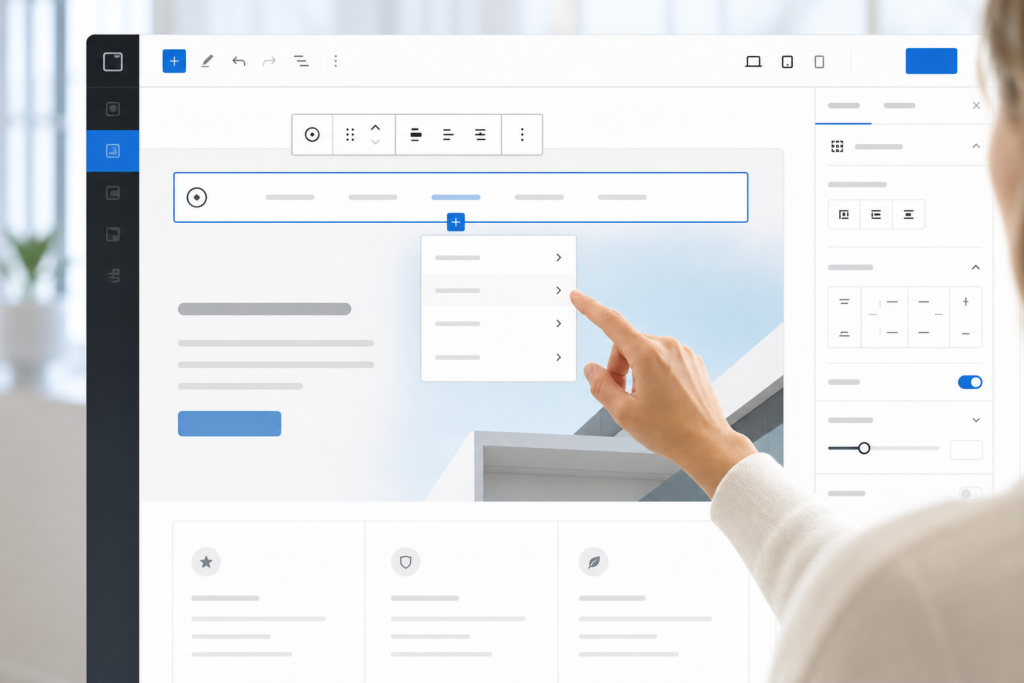
Dans l’éditeur de blocs, basculez régulièrement en aperçu mobile. Contrôlez l’espace entre les liens, la largeur du menu, la lisibilité des intitulés et la facilité d’ouverture du sous-menu. Le visiteur doit pouvoir toucher chaque élément sans erreur.
Si plusieurs entrées sont trop proches, si le menu devient trop haut ou si un sous-menu prend trop de place, simplifiez la structure. Le mobile ne pardonne pas les menus chargés.
Éviter les sous-menus trop profonds
Les menus à plusieurs niveaux peuvent sembler pratiques, mais ils deviennent rapidement peu confortables sur mobile. À moins d’avoir une raison éditoriale forte, limitez-vous à un niveau principal et à un seul niveau de sous-menu si nécessaire.
Plus la hiérarchie est profonde, plus la navigation est lente. Dans un contexte de lecture rapide, c’est rarement un avantage.
Faire ressortir les actions essentielles
Sur mobile, vous pouvez conserver seulement les liens les plus utiles. L’objectif n’est pas d’exposer toute la structure du site au même niveau, mais d’offrir un accès immédiat à ce qui compte le plus.
Un menu léger WordPress mobile-friendly est souvent plus efficace qu’un menu complet. Il réduit les hésitations, améliore le confort de lecture et évite de transformer la barre de navigation en liste interminable.
Les réglages utiles à vérifier dans le bloc Navigation
Le bloc Navigation natif offre plusieurs options intéressantes pour garder un résultat propre. Sans entrer dans une configuration complexe, quelques réglages méritent votre attention.
Alignement et largeur
Vérifiez que le menu s’intègre bien dans l’en-tête sans casser l’équilibre visuel. Un menu trop large peut gêner le logo ou les éléments d’appel à l’action. Un menu trop serré, lui, perd en lisibilité.
Style visuel sobre
Privilégiez un style simple, sans effets superflus. Une navigation efficace n’a pas besoin d’animations excessives, de transitions complexes ou d’icônes décoratives à répétition. Le bloc navigation WordPress doit rester discret et fonctionnel.
Espacement entre les éléments
Des liens trop collés les uns aux autres sont difficiles à lire. Des liens trop espacés peuvent, au contraire, casser l’équilibre du header. Cherchez un juste milieu, surtout sur mobile.
Uniformité des libellés
Gardez une logique homogène dans les noms de menu. Si une entrée commence par un verbe, les autres ne devraient pas tous être formulés en mode nom. Cette cohérence facilite la lecture et donne une impression de maîtrise.
Quand faut-il éviter un plugin de menu ?
Les plugins de menu avancés sont utiles dans certains cas précis, par exemple si vous avez une arborescence très complexe, des besoins de méga menu ou des contraintes de design particulières. Mais pour la plupart des sites vitrines, blogs et magazines simples, ils sont souvent superflus.
Un plugin peut ajouter de la complexité, des réglages supplémentaires et parfois des dépendances visuelles ou techniques inutiles. Si votre objectif est d’avoir un menu léger WordPress, commencez par les solutions natives. Vous pourrez toujours aller plus loin si le besoin devient réel.
En d’autres termes : tant que le bloc Navigation répond correctement à votre besoin, il n’y a pas de raison de compliquer le site.
Exemple simple de menu adapté à un site éditorial
Prenons un cas concret. Pour un site comme MagUtile.com, un menu principal peut être organisé autour de quelques points d’entrée faciles à comprendre :
- Accueil
- Tech & IA
- Argent & Budget
- Maison & Jardin
- Travail & Productivité
- À propos
Si certaines rubriques sont plus riches que d’autres, vous pouvez ajouter un sous-menu très limité. Par exemple, sous “Tech & IA”, on peut éventuellement distinguer quelques contenus comme applications utiles, sécurité numérique ou WordPress & web si cela sert vraiment le lecteur. Mais il faut rester prudent : dès que le sous-menu devient trop long, la navigation perd en efficacité.
Le bon test est simple : une personne qui découvre le site pour la première fois comprend-elle immédiatement où cliquer ? Si la réponse est non, le menu mérite d’être simplifié.
Erreurs fréquentes à éviter
Un menu de navigation WordPress peut devenir moins efficace à cause de détails très simples. Voici les erreurs les plus courantes :
- mettre trop de liens dans le menu principal ;
- utiliser des intitulés flous ou trop marketing ;
- multiplier les sous-menus sans besoin réel ;
- ne pas tester la navigation sur mobile ;
- vouloir intégrer toutes les pages importantes au même niveau ;
- ajouter un plugin lourd alors que le besoin reste basique.
En évitant ces pièges, vous améliorez déjà beaucoup l’ergonomie générale du site.
Mini méthode pour améliorer un menu existant en 15 minutes
Si votre menu est déjà en place, vous n’avez pas besoin de tout reconstruire. Vous pouvez l’améliorer étape par étape :
- listez les liens actuels du menu ;
- supprimez ceux qui n’ont pas une vraie utilité immédiate ;
- regroupez les rubriques proches ;
- raccourcissez les intitulés trop longs ;
- testez le rendu sur mobile ;
- vérifiez que les éléments les plus importants restent visibles en premier.
Cette petite opération suffit souvent à rendre un menu plus clair, plus léger et plus agréable à utiliser.
Conclusion
Créer un menu de navigation WordPress clair et léger avec les blocs natifs est à la portée de tous. Il ne s’agit pas d’ajouter plus de fonctionnalités, mais de mieux organiser ce qui existe déjà. Avec le bloc Navigation, quelques choix éditoriaux cohérents et un vrai test mobile, vous pouvez construire une navigation simple, rapide et rassurante.
Pour un site comme MagUtile.com, ce type de menu est souvent le meilleur choix : il reste lisible, facile à maintenir et adapté à une lecture sur ordinateur comme sur smartphone. En bref, un bon menu ne cherche pas à impressionner. Il aide simplement le visiteur à trouver ce qu’il cherche, sans effort.
FAQ
Le bloc Navigation suffit-il pour un site WordPress classique ?
Oui, dans la majorité des cas. Pour un site simple ou éditorial, le bloc Navigation natif permet de créer un menu propre, lisible et suffisamment flexible sans plugin supplémentaire.
Combien d’éléments faut-il mettre dans le menu principal ?
Il n’existe pas de nombre universel, mais l’idée est de rester sobre. Gardez uniquement les liens essentiels et regroupez le reste ailleurs si besoin.
Faut-il absolument un sous-menu ?
Non. Un sous-menu n’est utile que s’il améliore vraiment la compréhension du site. Sur mobile, un menu trop imbriqué peut vite devenir moins pratique.
Comment savoir si mon menu est assez clair ?
Si un visiteur comprend rapidement où aller sans hésiter, le menu remplit son rôle. Testez-le sur mobile, relisez les intitulés et supprimez tout ce qui n’apporte pas de valeur réelle.