Les comptes Google, Apple et Microsoft centralisent aujourd’hui une grande partie de notre vie numérique : messagerie, photos, documents, achats, synchronisation des appareils, sauvegardes, agenda. Quand un pirate prend le contrôle d’un seul de ces comptes, les conséquences peuvent être immédiates : accès à vos mails, réinitialisation d’autres mots de passe, récupération de vos données ou blocage de vos appareils.
Dans ce contexte, la clé de sécurité physique est l’une des protections les plus efficaces pour renforcer vos connexions. Elle ne remplace pas un bon mot de passe, mais elle ajoute une barrière très solide contre le vol de compte, en particulier face à l’attaque par phishing. Voici à quoi elle sert, pourquoi elle est souvent plus fiable que le SMS ou les codes d’application, et comment la configurer sur les principaux services du quotidien.
À quoi sert une clé de sécurité physique ?
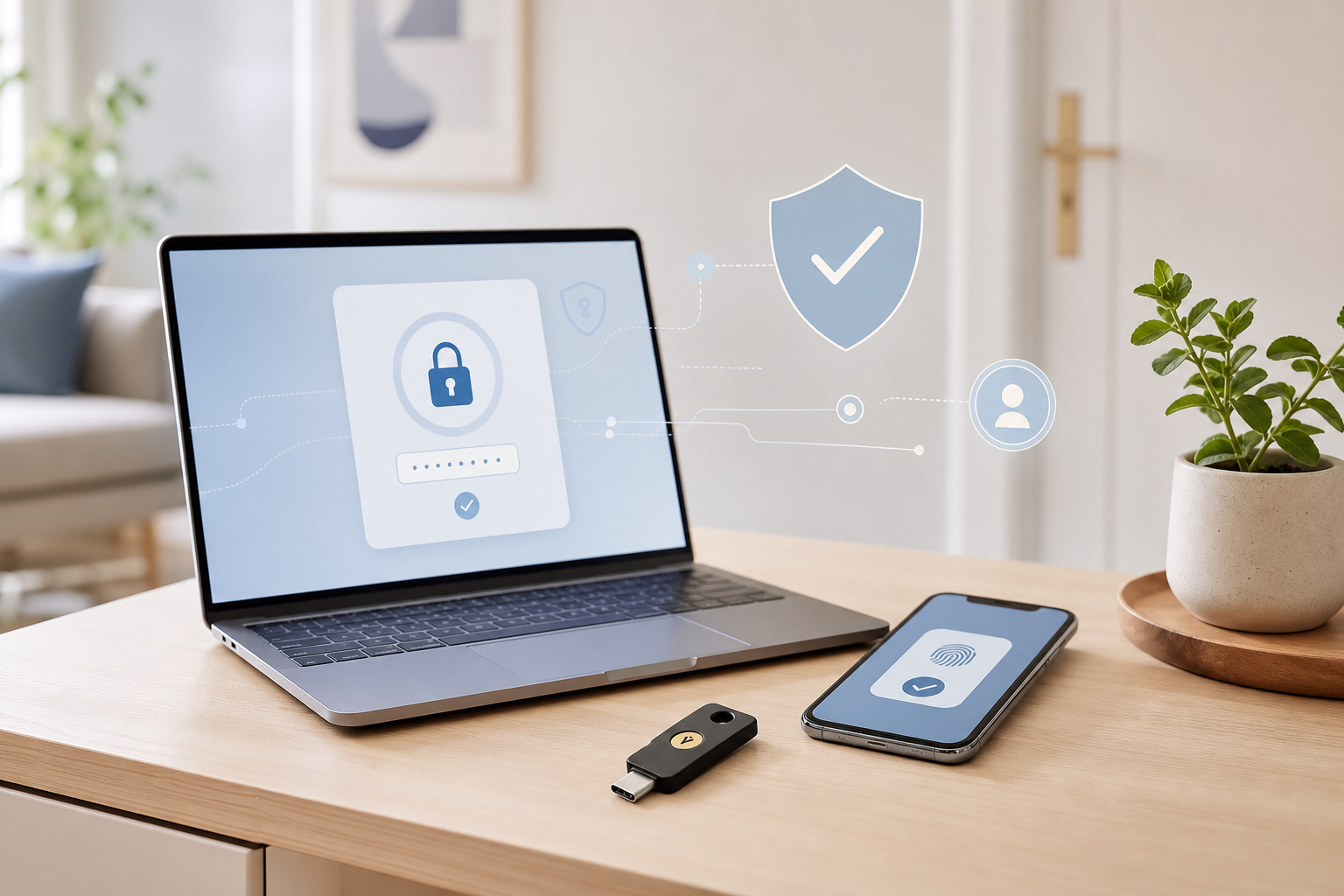
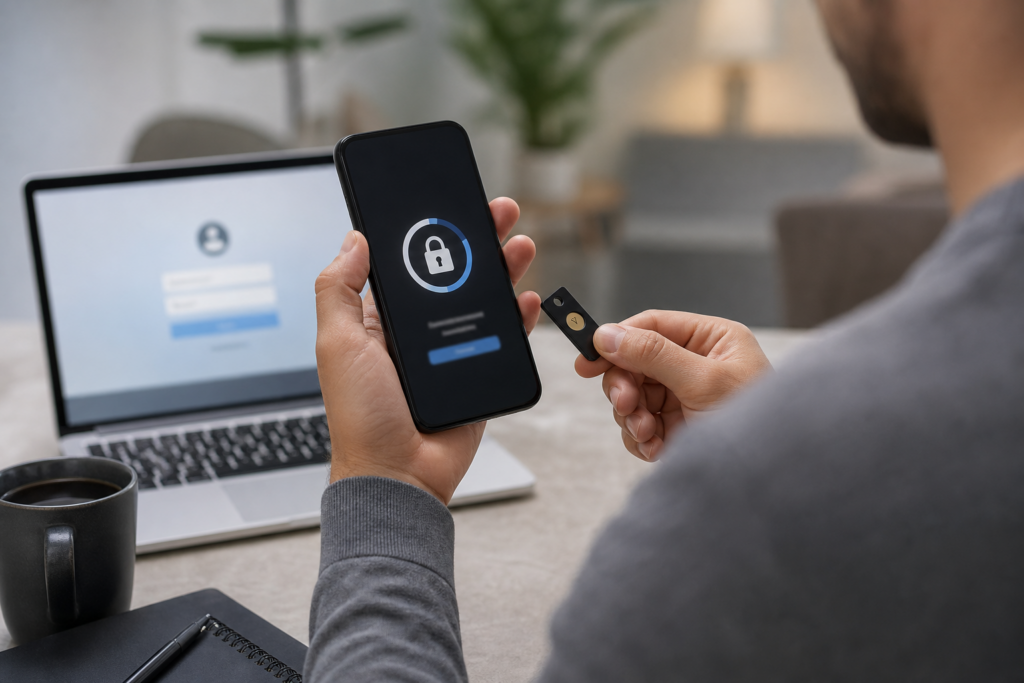
Une clé de sécurité physique est un petit appareil que l’on branche sur un port USB ou que l’on approche d’un téléphone compatible NFC. Son rôle est simple : prouver que c’est bien vous qui essayez de vous connecter, et pas quelqu’un qui aurait seulement récupéré votre mot de passe.
Concrètement, elle sert à ajouter une couche d’authentification forte. Même si un pirate connaît votre mot de passe, il lui manque encore la clé pour finaliser la connexion. C’est ce qui la rend particulièrement intéressante pour sécuriser un compte Google, sécuriser un compte Apple ou sécuriser un compte Microsoft.
Son grand avantage est qu’elle fonctionne localement, en interaction avec le site ou l’application légitime. Elle réduit donc fortement le risque qu’un faux site de connexion récupère vos informations et les réutilise ailleurs.
Pourquoi c’est plus fiable que le SMS ou les codes d’application ?
Beaucoup de personnes utilisent déjà la double authentification. C’est une très bonne base. Mais toutes les méthodes ne se valent pas.
Le SMS : pratique, mais pas le plus solide
Le code reçu par SMS est facile à utiliser, surtout si l’on change souvent de téléphone. Le problème, c’est qu’il repose sur le réseau mobile. Il peut être intercepté, détourné via certaines attaques ou récupéré si quelqu’un prend le contrôle de votre ligne ou de votre numéro. En pratique, c’est mieux que rien, mais ce n’est pas la méthode la plus robuste pour protéger ses comptes en ligne.
L’application d’authentification : mieux que le SMS, mais encore perfectible
Une application d’authentification génère des codes temporaires sur votre téléphone. C’est généralement plus sûr que le SMS, car le code ne passe pas par le réseau téléphonique. Toutefois, ces codes restent saisis manuellement. Si vous tombez sur un faux site très crédible, vous pouvez malgré tout être trompé et transmettre le bon code au mauvais endroit.
La clé de sécurité physique : une protection très résistante au phishing
La clé de sécurité apporte un niveau supérieur, car elle vérifie aussi le site ou l’application avec lequel vous vous connectez. Autrement dit, elle ne se contente pas de valider un code : elle aide à confirmer que vous êtes bien sur le bon service. C’est précisément ce qui la rend très efficace contre les attaques par phishing, où l’objectif du pirate est de vous faire saisir vos identifiants sur une fausse page de connexion.
En résumé :
- SMS : simple, mais plus vulnérable.
- Application d’authentification : bon niveau de sécurité, plus fiable que le SMS.
- Clé de sécurité physique : très bon niveau de sécurité, surtout contre le phishing.
La meilleure approche consiste souvent à combiner une clé de sécurité avec une méthode de secours bien choisie, plutôt que de dépendre d’un seul canal.
Avant de commencer : vérifier la compatibilité de vos appareils
Avant d’activer une clé de sécurité, vérifiez quelques points pratiques :
- le type de clé : USB-A, USB-C, NFC ou compatible Bluetooth selon vos appareils ;
- vos supports habituels : ordinateur, iPhone, iPad, smartphone Android ;
- la présence éventuelle d’un port USB-C ou d’une fonction NFC sur votre téléphone ;
- la possibilité de conserver au moins une méthode de secours si la clé est perdue.
Si vous utilisez plusieurs appareils au quotidien, choisissez une clé compatible avec le plus grand nombre de vos usages. L’idée n’est pas de compliquer votre vie numérique, mais de la simplifier en centralisant la protection sur un objet fiable et facile à transporter.
Comment configurer une clé de sécurité sur Google
Google fait partie des services les plus complets pour cette protection. Vous pouvez y ajouter une clé de sécurité physique pour valider les connexions à votre compte principal, à Gmail, à Google Drive ou à d’autres services associés.
Étape 1 : accéder à la sécurité du compte
Ouvrez votre compte Google, puis rendez-vous dans la rubrique de sécurité. Recherchez les paramètres liés à la vérification en deux étapes ou à la double authentification.
Étape 2 : activer la vérification en deux étapes si besoin
Si elle n’est pas déjà active, commencez par activer la vérification en deux étapes. Google vous proposera différentes méthodes : SMS, application d’authentification, invite Google, puis clé de sécurité selon le matériel disponible.
Étape 3 : ajouter la clé de sécurité
Choisissez l’option d’ajout d’une clé de sécurité. Le système vous guidera pour enregistrer la clé. Selon le modèle, il faudra la brancher en USB ou l’approcher du téléphone avec NFC. Suivez les instructions à l’écran et confirmez l’enregistrement.
Étape 4 : prévoir des solutions de secours
Google permet généralement de conserver d’autres moyens d’accès. C’est important : une clé peut être égarée, oubliée ou laissée à la maison. Gardez au moins une méthode secondaire fiable, comme une autre clé, une application d’authentification ou des codes de secours.
Étape 5 : tester la connexion
Déconnectez-vous puis testez une reconnexion sur un appareil de confiance. Le but est de vous assurer que tout fonctionne avant de dépendre de cette méthode au quotidien.
Comment configurer une clé de sécurité sur Apple
Apple permet également d’utiliser des clés de sécurité physiques pour renforcer la protection de l’identifiant Apple. C’est particulièrement utile si vous utilisez iPhone, iPad, Mac, iCloud ou des services liés à votre compte Apple.
Étape 1 : ouvrir les réglages de l’identifiant Apple
Sur iPhone ou iPad, accédez aux réglages, puis à votre nom, ensuite à la partie sécurité liée à votre identifiant Apple.
Étape 2 : activer ou renforcer la double authentification
Apple s’appuie déjà sur la double authentification. Selon votre configuration actuelle, vous pourrez ajouter une clé de sécurité comme couche supplémentaire de protection.
Étape 3 : enregistrer la clé
Suivez les instructions pour ajouter une clé. Si vous disposez d’un iPhone compatible NFC, la clé peut être approchée du téléphone. Sur Mac ou sur d’autres appareils, la méthode dépendra du type de clé choisi.
Étape 4 : enregistrer plusieurs clés si possible
Si vous le pouvez, enregistrez au moins deux clés. Une clé principale et une clé de secours offrent une meilleure continuité en cas de perte ou de panne. C’est une bonne habitude pour protéger ses comptes en ligne sans se retrouver bloqué.
Étape 5 : conserver les informations de récupération
Notez vos codes de secours et rangez-les dans un endroit sûr, distinct de votre téléphone. Ils ne doivent pas être visibles ni accessibles à tout le monde. Ces codes peuvent vous aider si vous perdez l’accès à votre clé et à vos appareils habituels.
Comment configurer une clé de sécurité sur Microsoft
Microsoft propose aussi la prise en charge des clés de sécurité physiques pour les comptes personnels et, selon les cas, pour les usages professionnels. C’est utile pour Outlook, OneDrive, Windows et les services associés à votre identifiant Microsoft.
Étape 1 : aller dans les options de sécurité du compte
Connectez-vous à votre compte Microsoft puis ouvrez la page de sécurité. Recherchez les paramètres avancés ou les options de vérification de connexion.
Étape 2 : activer la protection renforcée
Selon votre configuration, Microsoft vous proposera d’utiliser plusieurs méthodes de validation. Sélectionnez l’option liée à la clé de sécurité.
Étape 3 : ajouter la clé
Insérez la clé ou approchez-la du téléphone si elle est compatible NFC. Le système vous demandera de créer ou de confirmer son code PIN si nécessaire, puis d’enregistrer la clé sur votre compte.
Étape 4 : garder une méthode alternative
Comme pour Google et Apple, il est important de prévoir un plan B. Conservez une application d’authentification ou des codes de secours, et vérifiez que vos informations de récupération sont à jour.
Étape 5 : vérifier l’usage sur les appareils habituels
Testez l’accès sur votre ordinateur principal, puis sur votre smartphone si vous y utilisez les services Microsoft. Cela vous évitera de découvrir une incompatibilité au mauvais moment.
Bonnes pratiques pour utiliser une clé de sécurité sans stress
Une clé de sécurité physique est très efficace, mais elle devient vraiment utile si elle s’intègre bien à votre routine. Quelques réflexes simples font la différence.
Prévoir au moins une sauvegarde
Idéalement, ne dépendez pas d’une seule clé. Si possible, enregistrez une clé principale et une clé secondaire. Rangez-les séparément, par exemple l’une sur vous et l’autre dans un endroit sûr à la maison.
Conserver des codes de secours
Les codes de secours sont précieux en cas de perte, de casse ou de changement de téléphone. Imprimez-les ou notez-les dans un support sûr, hors ligne, et ne les laissez pas traîner dans un mail non protégé.
Ne pas supprimer trop vite les anciennes méthodes
Quand vous testez la clé pour la première fois, gardez temporairement vos autres méthodes d’accès. Une fois sûr que tout fonctionne, vous pourrez éventuellement réduire les options les moins sûres, comme le SMS, si le service le permet.
Se méfier des faux sites
La clé protège très bien contre le phishing, mais votre vigilance reste utile. Vérifiez toujours l’adresse du site avant de vous connecter, surtout si vous recevez un message pressant au sujet d’un compte bloqué, d’un paiement ou d’un espace de stockage rempli.
Mettre à jour ses informations de récupération
Un numéro de téléphone, une adresse de secours ou un appareil de confiance peuvent changer. Faites un point régulier sur ces informations pour éviter de perdre l’accès à un compte important.
Dans quels cas une clé de sécurité est particulièrement utile ?
Tout le monde peut en bénéficier, mais certains profils y gagnent encore plus :
- les personnes qui utilisent plusieurs services cloud et messageries ;
- celles qui achètent souvent en ligne ;
- les utilisateurs qui stockent documents, photos ou sauvegardes dans le cloud ;
- les personnes qui ont déjà reçu des tentatives de connexion suspectes ;
- tous ceux qui veulent réduire au maximum le risque de piratage de compte.
Si vos comptes contiennent des données personnelles, des informations de paiement ou des documents importants, la clé de sécurité est une excellente option à envisager.
Faut-il abandonner complètement le SMS ?
Pas forcément dans l’absolu, mais il faut le remettre à sa place. Le SMS peut rester pratique en dépannage ou sur certains services qui ne proposent pas mieux. En revanche, si une clé de sécurité physique est disponible, elle est généralement plus rassurante pour les comptes les plus sensibles.
L’approche la plus équilibrée consiste souvent à :
- utiliser une clé de sécurité comme méthode principale ;
- conserver une application d’authentification ou des codes de secours ;
- réduire le recours au SMS quand le service permet de faire mieux.
Vous gardez ainsi un bon niveau d’authentification forte, sans dépendre d’un seul canal fragile.
Que faire si vous perdez votre clé ?
La perte d’une clé de sécurité n’est pas une catastrophe si vous avez préparé le terrain. C’est même l’un des points les plus importants à anticiper avant de l’activer partout.
- Utilisez une clé de secours si vous en avez enregistré une.
- Accédez à vos codes de secours conservés en lieu sûr.
- Vérifiez les options de récupération du compte pour reprendre la main.
- Une fois l’accès rétabli, supprimez l’ancienne clé perdue de vos paramètres de sécurité.
Le bon réflexe n’est donc pas seulement d’acheter une clé, mais de prévoir comment vous vous dépannerez si elle n’est plus disponible.
Conclusion
La clé de sécurité physique est l’un des moyens les plus simples et les plus solides pour renforcer vos comptes Google, Apple et Microsoft. Elle protège mieux qu’un SMS et se révèle plus résistante au phishing qu’un code d’application seul. Pour les personnes qui utilisent intensivement la messagerie, les services cloud et les achats en ligne, c’est une amélioration très concrète de la sécurité numérique.
Le plus important est de l’installer sans précipitation : vérifiez la compatibilité, enregistrez au moins une solution de secours, testez la connexion, puis conservez vos codes de récupération à l’abri. En procédant ainsi, vous gagnez en protection sans compliquer votre quotidien.
FAQ
Une clé de sécurité physique remplace-t-elle le mot de passe ?
Non. Elle s’ajoute au mot de passe pour renforcer la connexion. Le mot de passe reste nécessaire, mais la clé ajoute une barrière supplémentaire.
Est-ce plus sûr qu’une application d’authentification ?
Dans bien des cas, oui, surtout contre le phishing. L’application reste utile, mais la clé ajoute une vérification matérielle très robuste.
Puis-je utiliser une seule clé pour plusieurs comptes ?
Oui, souvent c’est possible. Vous pouvez enregistrer la même clé sur plusieurs comptes, tant que chaque service le permet.
Dois-je garder les codes de secours ?
Oui, absolument. Ils sont essentiels si vous perdez votre clé, votre téléphone ou l’accès à votre méthode principale.
La clé fonctionne-t-elle sur téléphone et ordinateur ?
Oui, selon son format. Certaines fonctionnent en USB, d’autres en NFC, et certaines sont compatibles avec plusieurs appareils. Choisissez un modèle adapté à vos usages quotidiens.