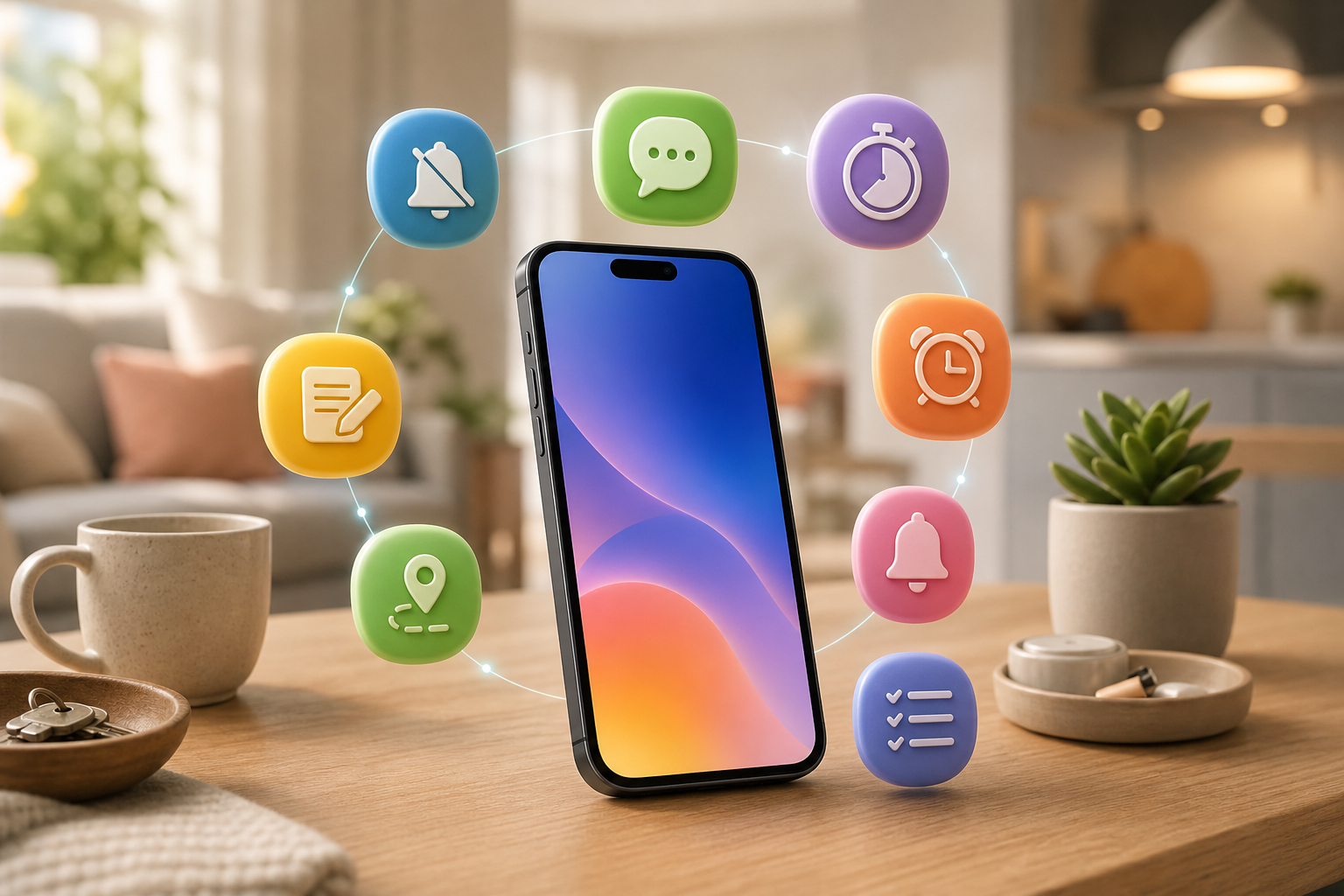
Vous avez l’impression de refaire les mêmes gestes sur votre téléphone plusieurs fois par jour ? Couper le son en réunion, envoyer un message quand vous partez, lancer un minuteur, ouvrir votre trajet habituel, noter une idée avant de l’oublier… Tout cela peut être simplifié sans installer une application compliquée.
Sur iPhone comme sur Android, il existe des fonctions intégrées pour automatiser son smartphone avec des routines très simples. L’idée n’est pas de transformer votre téléphone en machine complexe. L’objectif est plus modeste, mais très utile : faire gagner quelques secondes ici et là, réduire les oublis, et rendre les gestes répétitifs presque invisibles.
Dans ce guide, vous allez découvrir 10 tâches du quotidien que vous pouvez automatiser facilement, avec des exemples concrets et une méthode simple pour commencer sans vous perdre.
Pourquoi automatiser son smartphone peut vraiment aider au quotidien
On pense souvent que l’automatisation mobile est réservée aux utilisateurs avancés. En réalité, les raccourcis iPhone et les automatisations Android servent surtout à alléger les petites actions répétées. Et ce sont précisément ces petites actions qui finissent par prendre du temps et de l’attention.
Par exemple, si vous lancez toujours le même minuteur en cuisine, si vous activez le mode silence au même moment, ou si vous envoyez souvent le même message à l’arrivée, une automatisation simple peut vous éviter de recommencer à chaque fois.
L’intérêt principal n’est pas la performance technique. C’est le confort. Vous limitez les oublis, vous gardez l’esprit plus libre et vous créez une routine smartphone plus fluide, sans changer vos habitudes de fond.
La différence entre raccourcis iPhone et automatisations Android
Sur iPhone : l’application Raccourcis
Sur iPhone, l’outil central s’appelle Raccourcis. Il permet de créer des actions à lancer à la demande, ou parfois automatiquement selon une condition précise : heure, arrivée dans un lieu, connexion à un accessoire, ouverture d’une app, etc.
Vous pouvez ainsi créer un raccourci pour envoyer un message, allumer une minuterie, ouvrir un trajet, activer un mode de concentration ou enregistrer une note rapide. Il existe aussi des automatisations qui se déclenchent seules.
Sur Android : les automatisations intégrées selon la marque
Sur Android, les possibilités varient selon le téléphone et sa marque. Certains appareils proposent des routines ou des scénarios directement dans les réglages. D’autres passent par des fonctions comme les modes, les règles ou les actions rapides.
Le principe reste le même : déclencher une suite d’actions à partir d’une condition simple. Cela peut être l’heure, le lieu, le niveau de batterie, la connexion au Bluetooth ou encore l’ouverture d’une application.
Le plus important est de ne pas chercher la configuration parfaite dès le départ. Commencez par ce que votre téléphone sait déjà faire nativement.
Les 10 tâches du quotidien à automatiser en priorité
Voici une sélection d’automatisations simples et vraiment utiles. L’idée n’est pas de tout faire d’un coup, mais de choisir celles qui correspondent à votre vie quotidienne.
1. Passer en mode silence ou ne pas déranger à heure fixe
C’est l’un des usages les plus pratiques. Si vous avez l’habitude de couper les notifications pendant le travail, les repas ou le soir, vous pouvez créer une automatisation qui active le mode silence automatiquement à heure fixe.
Exemple concret : tous les jours à 21 h, votre téléphone passe en mode concentration ou ne pas déranger. Vous gardez l’esprit plus tranquille sans y penser.
Sur iPhone, cherchez une automatisation horaire dans Raccourcis. Sur Android, regardez du côté des routines, du mode concentration ou des règles de silence selon votre appareil.
2. Envoyer un message quand vous partez d’un lieu
Si vous prévenez souvent un proche que vous êtes en route, un raccourci peut accélérer l’envoi du message. Certains scénarios peuvent se déclencher à l’arrivée ou au départ d’un lieu.
Exemple concret : quand vous quittez le travail, un message prédéfini s’envoie à votre conjoint, votre famille ou votre colocataire : “Je pars maintenant, j’arrive dans environ 20 minutes.”
Vous pouvez aussi faire plus simple : créer un raccourci à lancer d’un seul geste depuis l’écran d’accueil ou le widget.
3. Lancer un trajet habituel en un seul geste
Si vous ouvrez toujours la même application de navigation pour rentrer chez vous, aller au travail ou rejoindre le sport, un raccourci peut ouvrir directement l’itinéraire voulu.
Exemple concret : un bouton “Retour maison” lance automatiquement votre application de cartes avec l’adresse habituelle déjà prête.
Ce type d’automatisation simple est particulièrement utile quand vous êtes pressé, dans les transports ou au volant avant de partir.
4. Démarrer un minuteur récurrent
Le minuteur fait partie des automatisations les plus faciles à exploiter. C’est utile en cuisine, pour une pause, une tâche ménagère, la lessive ou même un temps de concentration.
Exemple concret : un raccourci lance directement un minuteur de 10 minutes pour une infusion, un œuf à la coque ou une micro-pause.
Au lieu de fouiller dans l’horloge à chaque fois, vous appuyez sur un raccourci unique. C’est simple, rapide et très concret.
5. Créer une note rapide avec une seule action
Vous avez une idée en marchant, une liste de courses à ajouter, un livre à retenir ou un rendez-vous à noter ? Ouvrir une app, chercher le bon fichier, taper le texte… tout cela peut faire perdre l’idée de départ.
Exemple concret : un raccourci “Note rapide” ouvre directement une nouvelle note ou une zone de saisie prête à enregistrer votre texte.
Sur Android comme sur iPhone, cette automatisation est idéale pour capturer une information au moment où elle vous vient.
6. Activer automatiquement le mode économie d’énergie ou certaines limites
Sans tomber dans des réglages trop poussés, vous pouvez automatiser certaines actions liées à la batterie ou à l’usage du téléphone.
Exemple concret : quand la batterie passe sous un certain seuil, le téléphone active un mode d’économie d’énergie, baisse certaines activités en arrière-plan ou vous affiche une alerte utile.
Cette automatisation ne remplace pas une bonne habitude de recharge, mais elle peut éviter quelques situations de batterie vide en fin de journée.
7. Ouvrir votre musique, votre podcast ou votre appli de lecture habituelle
Beaucoup de personnes utilisent toujours les mêmes applis pour écouter de la musique, un podcast ou des contenus audio. Un raccourci peut ouvrir directement votre application favorite ou lancer une playlist précise.
Exemple concret : un bouton “Pause déjeuner” ouvre votre app de musique et démarre une playlist calme.
Ce type d’automatisation sert surtout à instaurer une routine agréable et facile à déclencher.
8. Envoyer un message prérempli à une heure précise
Vous avez parfois besoin d’envoyer toujours la même information : “Je suis arrivé”, “Je pars”, “Je suis en retard”, “Je peux rappeler plus tard”. Un raccourci peut préparer le message à votre place.
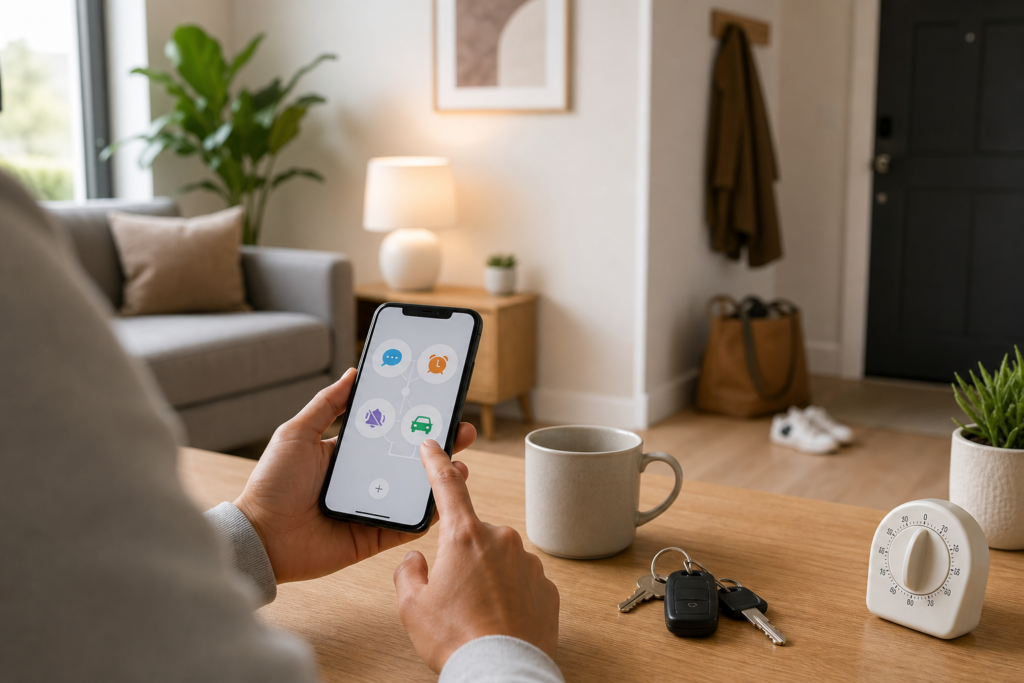
Exemple concret : à 18 h, votre téléphone affiche un message prérempli que vous pouvez envoyer en un tap à la personne concernée.
Il ne s’agit pas forcément d’un envoi totalement automatique. Parfois, le plus simple est de préremplir le message pour garder le contrôle avant l’envoi.
9. Activer un mode adapté à un contexte précis
Les smartphones modernes permettent souvent de basculer entre différents modes : travail, conduite, sommeil, réunion, lecture, détente. Ces profils peuvent modifier les notifications, les sons, les apps visibles ou les raccourcis proposés.
Exemple concret : quand vous arrivez au bureau, votre téléphone passe dans un mode “travail” qui réduit les notifications personnelles et garde seulement l’essentiel.
Sur iPhone, les modes de concentration sont particulièrement utiles. Sur Android, l’équivalent dépendra de votre appareil, mais l’idée reste très proche.
10. Noter automatiquement une dépense ou une tâche récurrente
Si vous souhaitez mieux suivre une habitude, un achat ou une tâche répétitive, un raccourci peut simplifier le point de départ. Vous n’avez pas besoin d’un système compliqué.
Exemple concret : un bouton “À faire” vous demande une courte saisie, puis enregistre la note dans un espace dédié.
Cette logique est très pratique pour les petits rappels du quotidien : appeler quelqu’un, acheter un produit, envoyer un document ou vérifier une information.
Comment créer une automatisation simple sans se compliquer la vie
Le piège classique, c’est de vouloir créer une routine trop ambitieuse dès le départ. Pour éviter cela, utilisez une méthode très simple en quatre étapes.
1. Repérez une tâche répétée
Posez-vous cette question : “Qu’est-ce que je fais plusieurs fois par semaine de la même façon sur mon téléphone ?”
Les meilleures candidates sont généralement les tâches courtes et répétitives : silence, message, trajet, minuteur, note, application ouverte toujours de la même manière.
2. Choisissez une seule action utile
Une bonne automatisation simple ne doit pas faire dix choses. Elle doit résoudre un petit problème précis.
Par exemple, au lieu de créer un scénario complexe pour toute votre soirée, commencez par un seul geste : activer le mode silence à 21 h.
3. Testez en conditions réelles
Avant de considérer un raccourci comme réussi, utilisez-le plusieurs fois dans la vraie vie. Vérifiez qu’il est facile à trouver, que son nom est clair et qu’il ne demande pas trop d’efforts.
Si vous devez réfléchir pendant cinq secondes pour comprendre ce que fait un raccourci, il est peut-être trop complexe.
4. Ajustez plutôt que de tout refaire
Une automatisation n’est pas figée. Vous pouvez modifier un horaire, changer un message, simplifier une action ou supprimer une étape inutile. L’objectif reste le confort, pas la performance technique.
Exemples de routines smartphone très utiles au quotidien
Pour vous aider à passer à l’action, voici quelques mini-routines concrètes, faciles à imaginer sur iPhone ou Android.
- Routine du matin : désactiver le silence, ouvrir la météo, lancer une playlist et afficher l’agenda.
- Routine de départ : ouvrir le trajet maison, envoyer un message de départ et activer le mode économie d’énergie si nécessaire.
- Routine de travail : activer les notifications limitées et ouvrir les applications les plus utilisées.
- Routine du soir : lancer un minuteur de brossage, activer le mode calme et créer une note “à ne pas oublier demain”.
- Routine cuisine : lancer un minuteur récurrent selon la recette ou le plat du jour.
Ces scénarios ne demandent pas forcément une installation supplémentaire. Ils reposent souvent sur les fonctions déjà présentes dans votre smartphone.
Conseils pour bien choisir vos automatisations prioritaires
Si vous débutez, ne cherchez pas à tout automatiser. Concentrez-vous sur les tâches qui remplissent au moins un de ces critères :
- elles reviennent souvent ;
- elles vous font perdre du temps pour peu de valeur ajoutée ;
- vous les oubliez parfois ;
- elles sont toujours faites de la même manière ;
- elles sont pénibles à répéter manuellement.
En général, une bonne automatisation simple doit être invisible au quotidien. Si elle devient trop longue à régler ou trop difficile à comprendre, elle n’est plus vraiment utile.
Autre point important : gardez une logique claire dans les noms de vos raccourcis. Par exemple, “Mode soirée”, “Message départ”, “Trajet maison”, “Minute 10 min”. Plus c’est lisible, plus vous l’utilisez.
Faut-il installer une application en plus ?
Dans beaucoup de cas, non. Les fonctions natives de l’iPhone et d’Android suffisent largement pour automatiser les gestes les plus fréquents. C’est même une bonne approche pour débuter : moins d’applications, moins de réglages, moins de confusion.
Une application complémentaire peut devenir utile si vous voulez des scénarios plus avancés ou des besoins très spécifiques. Mais pour gagner du temps dès maintenant, il vaut souvent mieux exploiter ce que votre téléphone propose déjà.
Les limites à garder en tête
Une automatisation mobile reste un outil d’aide, pas une solution magique. Certaines actions nécessitent toujours une validation manuelle, surtout si elles touchent à des messages, des permissions, des connexions ou des réglages sensibles.
De plus, la logique exacte peut varier selon le modèle de téléphone, la version du système et les applications installées. Si une option n’apparaît pas au même endroit chez vous, ce n’est pas forcément un problème : le nom du menu peut simplement changer.
Enfin, évitez de multiplier les scénarios au point de ne plus les retrouver. Quelques automatisations bien choisies valent mieux qu’une longue liste que vous n’utilisez jamais.
En résumé : commencez petit, mais commencez vraiment
Pour automatiser son smartphone sans installer d’application compliquée, le plus efficace est de viser des actions simples, fréquentes et faciles à comprendre. Les raccourcis iPhone et les automatisations Android permettent déjà de couvrir une grande partie des petits gestes du quotidien : messages, silence, minuteurs, trajets, notes, modes et routines.
Si vous deviez retenir une seule règle, ce serait celle-ci : automatisez d’abord ce que vous faites souvent, pas ce qui paraît impressionnant. C’est comme cela que vous obtenez un vrai gain de temps mobile, sans prise de tête et sans transformer votre téléphone en casse-tête technique.
Choisissez une première routine dès aujourd’hui, testez-la pendant quelques jours, puis ajoutez-en une deuxième seulement si la première vous simplifie vraiment la vie. C’est souvent la meilleure façon de créer une routine smartphone durable et utile.
FAQ
Les raccourcis iPhone sont-ils difficiles à utiliser ?
Non, pas pour les usages de base. Les raccourcis iPhone les plus utiles sont souvent très simples : lancer un minuteur, ouvrir une app, envoyer un message ou activer un mode.
Peut-on automatiser son smartphone sur Android sans application supplémentaire ?
Oui, souvent. Beaucoup de téléphones Android proposent déjà des automatisations ou routines dans les réglages. Le nom et l’emplacement changent selon la marque, mais les fonctions de base existent souvent.
Quelle est la meilleure première automatisation à créer ?
Le plus simple est souvent le mode silence à heure fixe, le minuteur récurrent ou le message prérempli. Ce sont des automatisations faciles à comprendre et immédiatement utiles.
Faut-il être technophile pour s’en servir ?
Pas du tout. Les automatisations les plus intéressantes sont justement celles qui évitent de se compliquer la vie. Si vous savez ouvrir les réglages de votre téléphone, vous pouvez déjà commencer.
Vaut-il mieux commencer par iPhone ou Android ?
Commencez par votre propre téléphone. Les principes sont similaires, même si l’interface change. L’important n’est pas l’appareil, mais la petite tâche répétitive que vous voulez simplifier.