

Pourquoi automatiser Google Sheets sans coder change vraiment le quotidien
Quand on utilise Google Sheets pour suivre des tâches, des demandes, des plannings simples ou des listes de contrôle, le vrai problème n’est pas le tableur lui-même. C’est la répétition. Retaper les mêmes intitulés, vérifier les mêmes statuts, remettre à jour des couleurs à la main, relancer quelqu’un parce qu’un champ a été oublié… tout cela prend du temps et crée des erreurs.
La bonne nouvelle, c’est qu’on peut déjà faire beaucoup sans programmation. Avec quelques formules Google Sheets utiles, un modèle de tableau automatique bien pensé et des notifications Google Sheets simples à activer, il devient possible de gagner du temps avec un tableur sans changer d’outil ni apprendre à coder.
Dans ce tutoriel, vous allez voir comment mettre en place une Google Sheets automatisation accessible à tous, même si vous n’êtes pas à l’aise avec les fonctions avancées. L’objectif est simple : réduire les saisies manuelles, sécuriser les informations de base et rendre votre tableau plus fiable au quotidien.
Commencer par une structure de tableau qui se prête à l’automatisation
Avant même de penser aux formules, il faut construire un tableau propre. C’est souvent là que se joue la réussite de l’automatisation. Si le tableau est confus dès le départ, les automatismes ne feront qu’amplifier le désordre.
Choisissez une logique simple de colonnes
Pour un suivi de tâches ou de listes, vous pouvez partir sur une structure très basique :
- Nom de la tâche
- Responsable
- Date de création
- Date limite
- Statut
- Priorité
- Commentaire
Avec ce type de base, vous pouvez déjà automatiser une grande partie du travail répétitif. Le but n’est pas d’ajouter beaucoup de colonnes, mais de prévoir celles qui permettront au tableur de calculer, signaler ou filtrer à votre place.
Utilisez des listes déroulantes pour éviter les saisies libres
La validation de données est l’un des meilleurs leviers pour automatiser Google Sheets sans coder. Au lieu de laisser chacun écrire “à faire”, “en cours”, “fait” ou “terminé” de manière différente, créez une liste déroulante avec des valeurs fixes.
Résultat : vos filtres fonctionnent mieux, les couleurs peuvent s’appliquer automatiquement et les erreurs de frappe diminuent fortement. C’est une base très utile dans un tableau partagé entre plusieurs personnes.
Ajoutez des cases à cocher quand c’est plus simple qu’un texte
Pour les tâches binaires, une case à cocher est souvent plus efficace qu’une colonne de statut. Exemple : “Envoyé ?”, “Relu ?”, “Validé ?”, “Paiement reçu ?”. Une case cochée rend la lecture immédiate et facilite ensuite les formules de comptage ou les mises en forme automatiques.
Les modèles de tableau : la méthode la plus rapide pour éviter de repartir de zéro
Si vous créez souvent le même type de tableau, commencez par un modèle. C’est la manière la plus simple de mettre en place une automatisation tableur sans code réutilisable.
Que doit contenir un bon modèle de tableau automatique ?
Un bon modèle ne se contente pas de colonnes vides. Il prépare déjà l’automatisation future :
- des en-têtes clairs et stables
- une colonne de statut avec liste déroulante
- une colonne de date limite
- des couleurs de priorité
- des filtres activés
- des formules déjà placées sur les lignes de calcul
Vous pouvez ensuite dupliquer ce modèle à chaque nouveau projet, chaque nouvelle semaine ou chaque nouvelle équipe. Cela évite d’avoir à tout reconstruire à la main.
Exemple concret : un tableau de suivi hebdomadaire
Prenons un exemple simple : un assistant administratif qui suit des demandes internes. Le modèle peut prévoir une ligne par demande avec les colonnes suivantes : demande reçue, service concerné, responsable, échéance, statut, relance nécessaire, commentaire.
Chaque lundi, il suffit de dupliquer le fichier ou l’onglet, puis de compléter les nouvelles lignes. Avec un bon modèle, les couleurs de priorité, les indicateurs d’échéance et les alertes visuelles sont déjà en place. On réduit ainsi les petits gestes répétés qui finissent par prendre du temps.
Les formules simples à connaître pour automatiser sans se compliquer
Il n’est pas nécessaire de maîtriser des fonctions complexes pour rendre un tableau intelligent. Quelques formules Google Sheets utiles suffisent souvent à automatiser les tâches les plus répétitives.
1. Compter automatiquement les éléments d’une catégorie
Pour suivre combien de tâches sont en cours, faites appel à une formule de comptage. Par exemple, vous pouvez compter le nombre de lignes marquées “En cours” dans une colonne de statut. Cela permet de suivre votre charge de travail sans recompter à la main à chaque fois.
Ce principe est très utile pour les tableaux de suivi, les listes d’attente, les demandes à traiter ou les petits tableaux de bord d’équipe.
2. Calculer le nombre de jours restants
Une colonne de date limite peut devenir beaucoup plus utile si vous affichez automatiquement le nombre de jours restants. Vous n’avez plus besoin de comparer mentalement les dates à chaque ouverture du fichier.
Avec une formule simple, le tableau peut indiquer si une tâche est encore dans les temps ou si elle approche de l’échéance. C’est un bon moyen de repérer rapidement les urgences.
3. Afficher un statut automatique selon plusieurs conditions
Vous pouvez aussi générer un statut sans le saisir à la main. Par exemple :
- si la case “fait” est cochée, afficher “Terminé”
- sinon, si la date limite est dépassée, afficher “En retard”
- sinon, afficher “À faire”
Cette logique simple évite les statuts incohérents. Elle est particulièrement utile quand plusieurs personnes alimentent le fichier et n’utilisent pas toujours le même vocabulaire.
4. Afficher un message utile dans une cellule
Les formules peuvent aussi servir à guider l’action. Exemple : “Relancer aujourd’hui”, “À vérifier”, “À finaliser cette semaine”. Ce type de message transforme un tableau passif en outil de décision rapide.
Ce n’est pas spectaculaire, mais c’est très efficace pour gagner du temps avec un tableur au quotidien.
La mise en forme conditionnelle : l’automatisation visible la plus pratique
La mise en forme conditionnelle est l’une des fonctions les plus utiles de Google Sheets, justement parce qu’elle automatise l’affichage. Le tableau réagit tout seul selon le contenu d’une cellule.
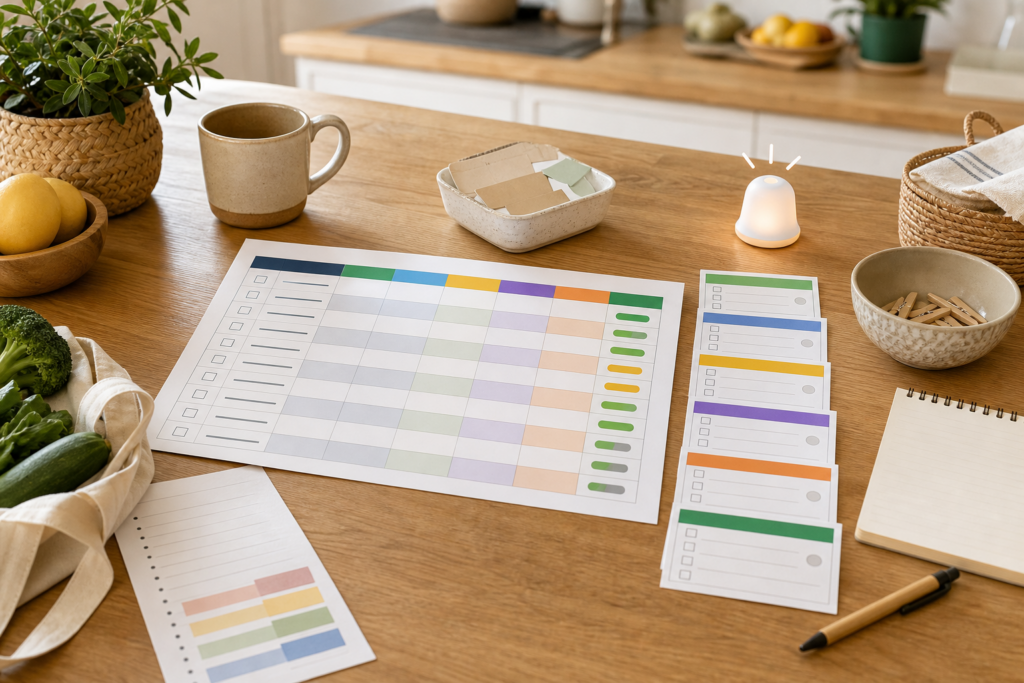
Des couleurs pour repérer l’essentiel en un coup d’œil
Vous pouvez par exemple :
- mettre en rouge les tâches en retard
- mettre en orange celles qui approchent de l’échéance
- mettre en vert les tâches terminées
- mettre en gris les lignes archivées
Ce repérage visuel aide énormément quand on ouvre le fichier plusieurs fois par jour. Plus besoin de lire chaque ligne en détail pour savoir où concentrer son attention.
Un tableau plus lisible pour toute l’équipe
Dans une petite équipe, la mise en forme conditionnelle est aussi un bon langage commun. Chacun comprend immédiatement l’état d’avancement, même sans ouvrir tous les commentaires. Cela limite les relances inutiles et évite les oublis.
Attention à ne pas multiplier les couleurs
Le piège, c’est d’en faire trop. Trois ou quatre règles bien pensées suffisent largement. Si votre tableau ressemble à un feu d’artifice, il devient moins lisible. L’automatisation doit simplifier, pas ajouter du bruit.
Notifications Google Sheets : comment être alerté sans surveiller le tableau toute la journée
Les notifications Google Sheets sont très utiles quand une action dépend d’un changement dans le fichier. Elles permettent de recevoir un signal au bon moment au lieu de vérifier manuellement plusieurs fois dans la journée.
Quand les notifications sont les plus utiles
Vous pouvez les utiliser pour :
- être prévenu quand une nouvelle ligne est ajoutée
- surveiller les modifications sur un tableau partagé
- repérer l’arrivée d’une tâche marquée comme urgente
- suivre les changements sur une liste de demandes ou de validations
Dans un contexte simple, cela évite d’oublier un suivi important ou de passer trop de temps à actualiser le fichier.
Associer notification et colonne de statut
Une bonne méthode consiste à relier la notification à une colonne précise. Par exemple, lorsqu’un collaborateur passe une tâche en “Urgent” ou en “À valider”, vous savez que l’action suivante doit être prise. Même sans automatisation complexe, ce fonctionnement réduit déjà beaucoup les allers-retours.
Rester prudent sur le niveau d’alerte
Le risque, avec les notifications, c’est la surcharge. Si tout déclenche une alerte, on finit par ne plus les lire. Choisissez donc les événements vraiment utiles. L’idée est de recevoir moins de signaux, mais de meilleurs signaux.
Un exemple complet d’automatisation simple dans Google Sheets
Imaginons un tableau de suivi de tâches pour une petite équipe de service administratif. Le fichier contient cinq colonnes : tâche, responsable, échéance, statut, priorité.
Voici comment le rendre plus intelligent sans coder :
- Créer un modèle d’onglet réutilisable avec les colonnes prêtes.
- Ajouter une liste déroulante dans la colonne “Statut”.
- Insérer une case à cocher pour marquer les tâches terminées.
- Ajouter une formule qui calcule les jours restants avant l’échéance.
- Appliquer une couleur rouge aux tâches en retard.
- Afficher un message “À relancer” quand une tâche approche de la date limite.
- Activer une notification pour les changements de statut importants.
Ce scénario reste simple, mais il montre bien le principe : chaque petite brique réduit un geste manuel. Au lieu de relire le tableau entier, vous repérez rapidement ce qui demande une action.
Les erreurs fréquentes à éviter
Quand on veut automatiser Google Sheets sans coder, il est tentant d’ajouter trop de mécanismes d’un coup. Pourtant, les tableaux les plus utiles sont souvent les plus sobres.
Évitez les colonnes inutiles
Chaque colonne supplémentaire est une source de saisie. Si elle n’aide ni à filtrer, ni à calculer, ni à déclencher une action, elle alourdit simplement le fichier.
Ne mélangez pas des statuts trop proches
Si vous avez “En attente”, “En cours”, “À vérifier”, “À finaliser”, “Presque fini”, les utilisateurs hésitent. Il vaut mieux définir trois ou quatre statuts clairs et les utiliser partout de la même manière.
Ne remplacez pas le bon sens par des automatismes partout
Un tableau n’a pas besoin d’être automatisé à 100 % pour être utile. Parfois, une colonne bien pensée et deux formules simples font déjà une vraie différence. L’objectif n’est pas la complexité, mais la fluidité.
Une méthode simple pour améliorer un tableau existant sans tout refaire
Si vous avez déjà un Google Sheets en service, vous n’avez pas besoin de le reconstruire. Vous pouvez l’améliorer par étapes.
- Identifiez les trois actions les plus répétitives.
- Repérez ce qui est saisi à la main plusieurs fois.
- Transformez ces champs en listes déroulantes ou cases à cocher.
- Ajoutez une formule de calcul sur une colonne clé.
- Créez une règle de couleur pour les lignes importantes.
- Testez le tableau avec deux ou trois lignes avant de généraliser.
Cette méthode progressive est souvent la meilleure pour les salariés, indépendants ou assistants administratifs qui veulent avancer vite sans bloquer leur travail.
Ce qu’il faut retenir pour gagner du temps durablement
Automatiser un tableau dans Google Sheets sans coder ne demande pas de compétences techniques avancées. En pratique, les gains viennent surtout de trois choses : un modèle clair, quelques formules simples et des notifications bien choisies.
Quand ces éléments sont réunis, le tableur devient plus qu’un simple espace de saisie. Il aide à suivre, alerter et prioriser. C’est exactement ce qu’on attend d’un bon outil numérique au quotidien : moins de gestes inutiles, plus de visibilité, et une meilleure fiabilité des informations.
Si vous ne deviez commencer que par une seule chose, commencez par votre modèle de tableau. C’est souvent là que tout se joue. Ensuite, ajoutez une ou deux formules, puis une mise en forme conditionnelle. Le reste viendra naturellement.
FAQ
Peut-on automatiser Google Sheets sans script ni extension ?
Oui. Avec des modèles, des listes déroulantes, des cases à cocher, des formules simples et la mise en forme conditionnelle, on peut déjà automatiser beaucoup de tâches répétitives sans coder.
Quelles sont les fonctions les plus utiles pour débuter ?
Les plus pratiques sont celles qui permettent de compter, comparer des dates, afficher un statut automatique et faire ressortir les lignes importantes visuellement.
Faut-il créer un nouveau fichier pour chaque projet ?
Pas forcément. Vous pouvez garder un modèle de base et le dupliquer à chaque nouveau besoin. C’est souvent plus rapide et plus fiable que de repartir de zéro.
Les notifications Google Sheets suffisent-elles pour suivre une équipe ?
Pour un suivi simple, elles peuvent suffire. Pour des processus plus complexes, il peut être utile de compléter avec d’autres outils, mais dans beaucoup de cas, des alertes bien réglées rendent déjà de grands services.