Pourquoi les fichiers générés par IA finissent vite en désordre
Quand on utilise régulièrement une IA pour rédiger un texte, résumer un document, générer une image ou prendre des notes, le problème n’est presque jamais de produire le contenu. Le vrai casse-tête arrive après : un export dans Téléchargements, une copie dans Google Drive, une version modifiée sur OneDrive, un brouillon oublié dans iCloud Drive, puis une nouvelle exportation avec un nom du type final_v2_bis_definitif. Résultat : on perd du temps à chercher, on hésite sur la bonne version, et on finit parfois par garder trois doublons du même fichier.
La bonne nouvelle, c’est qu’il n’est pas nécessaire d’installer dix applications pour reprendre le contrôle. Pour organiser fichiers IA efficacement, il suffit de mettre en place une méthode simple et stable : un classement clair, une règle de nommage cohérente, un endroit unique pour chaque type de contenu, puis une routine d’archivage légère.
L’objectif n’est pas de tout ranger parfaitement une fois pour toutes. L’objectif est de créer un système facile à suivre au quotidien, même quand on produit beaucoup de contenus différents.
Le principe de base : un seul système pour tous vos contenus IA
Avant de parler dossiers ou noms de fichiers, il faut choisir une logique simple. Le plus efficace est de classer vos contenus selon leur nature, pas selon l’application qui les a créés. Un texte généré par une IA de rédaction, une image produite par un outil graphique et une note de brainstorming n’ont pas le même usage. Ils ne doivent donc pas finir dans le même dossier “fourre-tout”.
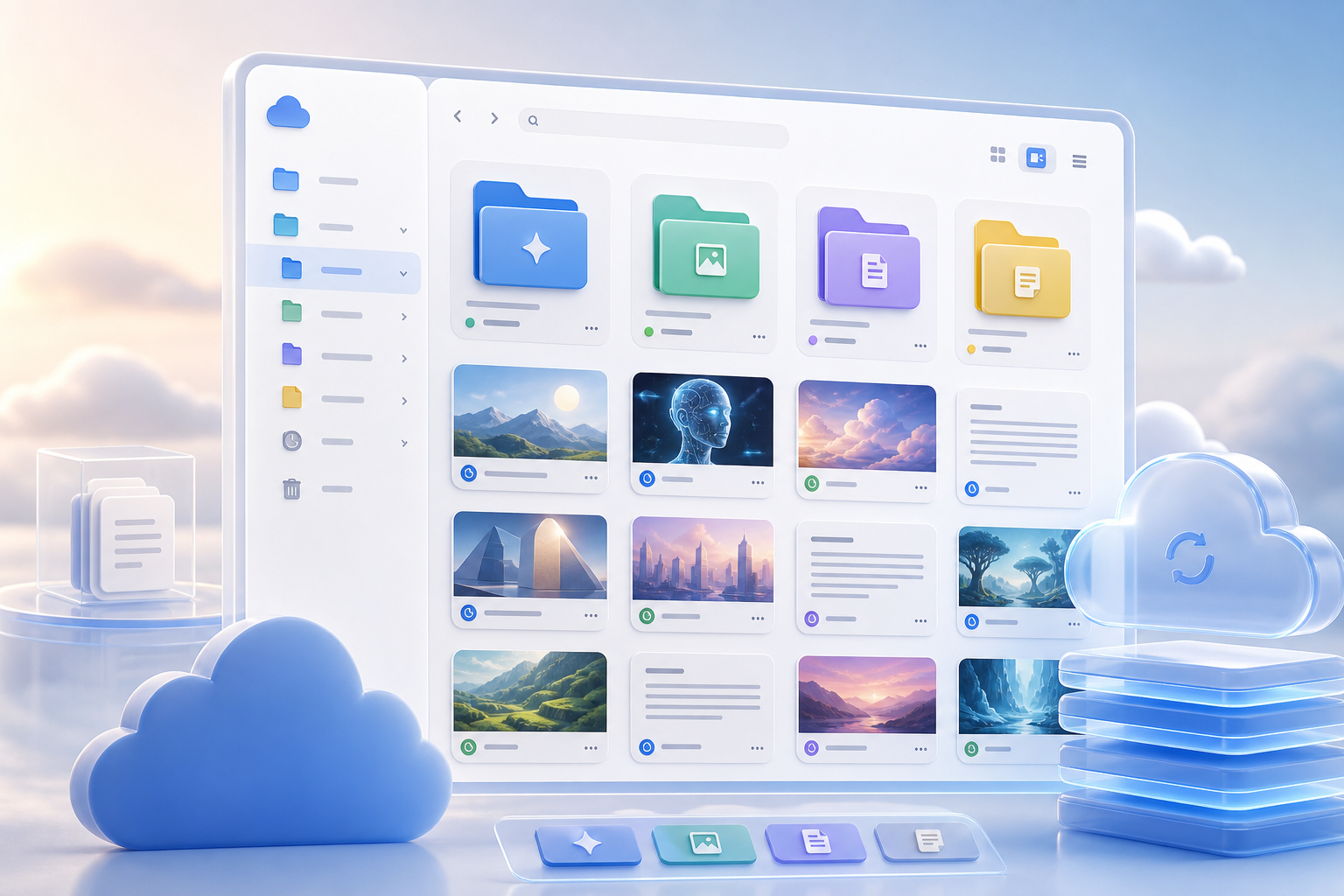
Une bonne structure de départ peut ressembler à ceci :
- 01_Textes : brouillons, articles, résumés, scripts, emails
- 02_Images : visuels, illustrations, mockups, variations
- 03_Notes : idées, prompts, réflexions, comptes rendus
- 04_Documents : PDF, exports, présentations, fichiers de travail
- 99_Archives : contenus terminés ou à conserver sans les consulter souvent
Ce type de structure fonctionne aussi bien pour ranger documents dans Google Drive que pour organiser OneDrive fichiers ou organiser iCloud Drive. L’idée est la même : peu de dossiers, des intitulés explicites, et une logique que vous pouvez reproduire sans réfléchir.
Créez une arborescence simple et durable
Beaucoup de personnes se perdent parce qu’elles créent trop de sous-dossiers, ou au contraire aucun. La bonne approche est d’aller du plus large au plus précis, sans excès.
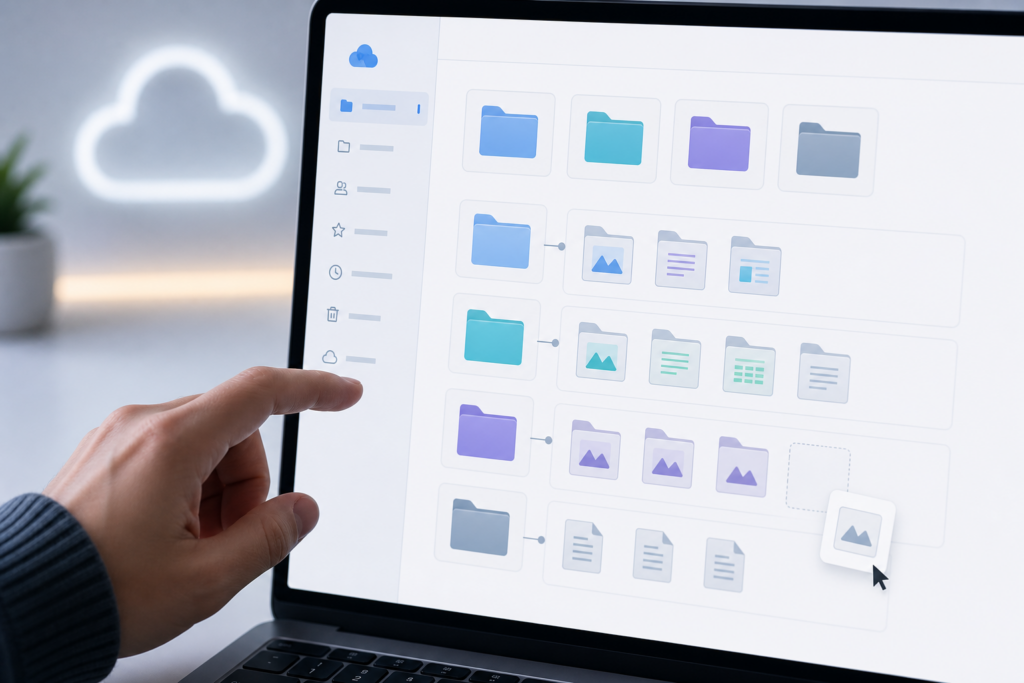
Exemple d’arborescence pour un usage quotidien
- IA
- IA / Textes
- IA / Textes / Blog
- IA / Textes / Travail
- IA / Images
- IA / Notes
- IA / Archives
Si vous utilisez beaucoup d’outils pour plusieurs usages, vous pouvez ajouter un niveau par projet ou par période :
- IA / Textes / Client-A
- IA / Textes / Projet-Personnel
- IA / Images / 2025
- IA / Notes / Formation
Le point important est de rester cohérent. Mieux vaut une arborescence simple que vous utilisez vraiment qu’une structure sophistiquée impossible à maintenir. Pour gestion des fichiers cloud, la régularité compte plus que la complexité.
La règle de nommage qui évite 80 % des confusions
Un bon système de classement devient beaucoup plus efficace si les fichiers sont bien nommés. Un nom clair permet de retrouver un document sans ouvrir dix dossiers. Il facilite aussi les recherches intégrées dans Google Drive, OneDrive et iCloud Drive.
Une méthode utile consiste à suivre un format stable, par exemple :
AAAA-MM-JJ_type_sujet_version
Exemples :
- 2026-02-10_article_organisation-fichiers-ia_v1
- 2026-02-10_resume_contrat_v2
- 2026-02-10_image_banner-produit_v3
- 2026-02-10_notes_idee-contenu_v1
Vous pouvez adapter le format à votre usage, mais gardez toujours les mêmes repères. Un nom efficace doit permettre de répondre en un coup d’œil à trois questions : de quoi s’agit-il, quand a-t-il été créé, et quelle est la version la plus récente ?
Les bonnes pratiques pour nommer ses fichiers efficacement
- Évitez les noms vagues comme “document”, “test”, “final”, “nouveau”.
- Préférez les mots clés utiles plutôt que des phrases longues.
- Utilisez les dates au même format à chaque fois.
- Ajoutez une version si vous modifiez souvent vos fichiers.
- Gardez les accents si votre système les gère bien, mais restez simple si vous échangez beaucoup entre appareils.
Pour nommer ses fichiers efficacement, l’important n’est pas l’élégance du nom, mais la capacité à le retrouver plus tard.
Une méthode pratique pour trier vos contenus au quotidien
Le plus difficile n’est pas de créer un système, c’est de l’utiliser quand on est pressé. Voici une routine simple à appliquer après chaque session avec une IA.
Les 4 questions à se poser avant d’enregistrer un fichier
- Est-ce un brouillon ou une version finale ?
- Est-ce un texte, une image, une note ou un document ?
- Va-t-il servir bientôt ou seulement plus tard ?
- Doit-il rester accessible sur tous mes appareils ?
À partir de là, le fichier prend automatiquement sa place :
- Brouillon : dossier de travail, accès rapide
- Version utile : dossier principal du projet
- Contenu terminé : dossier d’archive
Cette logique vous évite de déplacer plusieurs fois le même document. Elle est particulièrement utile si vous passez d’un smartphone à un ordinateur, ou si vous travaillez à la fois sur navigateur et dans l’application de synchronisation du cloud.
Comment éviter la confusion entre cloud, téléchargements et dossiers locaux
Une source fréquente de désordre vient du fait qu’un même fichier peut exister à plusieurs endroits : dans le dossier téléchargements, dans un dossier local synchronisé, puis dans le cloud. On croit l’avoir rangé, mais on continue d’utiliser une ancienne copie.
Pour limiter ce problème, choisissez une règle simple :
- Un dossier “boîte d’entrée” pour les fichiers nouveaux ou à trier.
- Un dossier “travail en cours” pour les versions modifiables.
- Un dossier “archive” pour les fichiers terminés.
Puis adoptez un réflexe : tout fichier créé, téléchargé ou exporté passe d’abord par la boîte d’entrée. Ensuite seulement, vous le classez définitivement. Cela évite l’accumulation de fichiers oubliés partout sur votre appareil.
Si vous utilisez Google Drive, OneDrive ou iCloud Drive sur plusieurs appareils, vérifiez aussi que vous savez où se trouve votre version principale. Parfois, le plus simple est de décider qu’un seul service fait office de référence pour les fichiers IA, et que les autres servent seulement à consulter ou partager.
Google Drive, OneDrive, iCloud Drive : quelle logique adopter ?
Il n’existe pas une seule bonne réponse, mais une règle commune : ne laissez pas les trois services se chevaucher sans organisation. Si vous stockez un peu partout, vous multipliez les doublons et les doutes.
Sur Google Drive
Google Drive est pratique pour travailler sur des documents collaboratifs et retrouver rapidement des versions partagées. Pour bien y ranger vos contenus IA, créez un dossier principal dédié, puis des sous-dossiers par usage. Renommez les fichiers dès leur création et supprimez ou archivez les doublons après validation.
Sur OneDrive
OneDrive convient bien si vous travaillez déjà dans l’écosystème Microsoft. L’essentiel est d’éviter les fichiers dispersés entre le bureau, les documents et les dossiers synchronisés. Gardez une structure unique pour vos contenus IA, puis archivez les anciennes versions dans un espace séparé. Cela facilite organiser OneDrive fichiers sans vous perdre dans la synchronisation.
Sur iCloud Drive
iCloud Drive est utile pour retrouver facilement des fichiers sur iPhone, iPad et Mac. Là encore, l’astuce consiste à limiter les dossiers et à nommer clairement chaque document. Si vous utilisez beaucoup de notes, pensez à distinguer ce qui relève de l’idée brute, du texte en cours et du contenu prêt à réutiliser. C’est souvent ce qui manque quand on veut organiser iCloud Drive sans effort.
Que faire des doublons et des anciennes versions ?
Les doublons sont presque inévitables quand on produit souvent des contenus avec une IA. Le danger, c’est de les laisser s’accumuler jusqu’à ne plus savoir lequel est le bon.
Une méthode simple consiste à trier les doublons en trois catégories :
- À garder : la version finale ou la plus utile
- À archiver : une ancienne version à conserver si besoin
- À supprimer : un test inutile, un export raté, un doublon exact
Si vous hésitez, ne supprimez pas immédiatement. Déplacez d’abord les fichiers incertains dans un sous-dossier d’archive temporaire. Vous pourrez les nettoyer plus tard avec plus de recul. C’est une bonne manière d’archiver contenus IA sans prendre le risque de perdre un élément encore utile.
Une routine hebdomadaire de 10 minutes pour garder le système propre
Un rangement qui tient dans le temps repose sur une maintenance légère. Inutile d’y passer des heures. Une courte routine suffit.
Chaque semaine, vérifiez les points suivants
- Les fichiers récents sont-ils dans le bon dossier ?
- Y a-t-il des fichiers sans nom clair ?
- Des doublons apparaissent-ils entre cloud et dossier local ?
- Les versions finales sont-elles bien archivées ?
- Le dossier “boîte d’entrée” est-il vide ou presque vide ?
Cette routine évite que le désordre revienne. Elle est particulièrement utile si vous utilisez l’IA au quotidien pour produire des contenus variés : compte rendus, idées d’articles, visuels, synthèses, notes de réunion, brouillons d’emails.
Exemple concret : organiser un mois de contenus IA sans se disperser
Prenons un cas simple. Vous utilisez une IA pour préparer plusieurs contenus dans le mois : un article, deux visuels, des notes de réunion et un résumé de document. Au lieu de tout laisser en vrac, vous pouvez procéder ainsi :
- Créer un dossier principal IA
- Créer un sous-dossier 2026-02 ou Projet-Mensuel
- Ranger les textes dans Textes
- Ranger les images dans Images
- Ranger les notes dans Notes
- Mettre les exports validés dans Archive
Chaque fichier est nommé avec une date et un sujet clair. Si vous devez le retrouver plus tard, vous pouvez chercher par mot-clé, par type ou par période. Vous gagnez du temps, vous réduisez le risque d’erreur et vous évitez de refaire deux fois le même travail.
Les erreurs les plus fréquentes à éviter
Pour bien classer fichiers générés par IA, il faut aussi repérer les pièges classiques.
- Tout laisser dans Téléchargements : c’est le meilleur moyen de perdre le fil.
- Multiplier les dossiers “test” : ils deviennent vite ingérables.
- Conserver plusieurs versions sans distinction : on ne sait plus laquelle est la bonne.
- Changer de logique de nommage à chaque fois : la recherche devient inutile.
- Répartir les mêmes fichiers sur trois clouds : on ne sait plus où se trouve la version de référence.
Le remède est simple : une seule méthode, appliquée de façon régulière.
Conclusion : le bon système est celui que vous pouvez tenir sans effort
Pour organiser fichiers IA sans se compliquer la vie, il n’est pas nécessaire d’avoir un système parfait. Il faut surtout une méthode stable : quelques dossiers clairs, une règle de nommage simple, une boîte d’entrée pour les nouveaux fichiers, et une archive pour ce qui n’est plus utilisé au quotidien.
Si vous appliquez cette logique dans Google Drive, OneDrive ou iCloud Drive, vous retrouverez plus vite vos contenus et vous éviterez le désordre entre cloud, téléchargements et stockage local. Vous pourrez produire davantage avec l’IA, sans passer votre temps à chercher où est passé le bon fichier.
Le plus important est de commencer petit. Choisissez une seule structure, une seule façon de nommer vos fichiers, puis tenez-la pendant quelques semaines. C’est souvent ce qui change tout.
FAQ
Faut-il créer un dossier différent pour chaque outil d’IA ?
Pas forcément. Il est souvent plus utile de classer par type de contenu ou par projet que par outil. Vous pouvez garder l’origine du fichier dans son nom si besoin, mais la structure principale doit rester simple.
Est-ce mieux de tout stocker dans un seul cloud ?
Oui, si possible. Avoir une version de référence dans un service principal réduit les doublons et les erreurs. Les autres clouds peuvent servir de secours ou d’accès secondaire, mais pas de dépôt principal en permanence.
Comment retrouver plus vite un document généré par IA ?
Un bon nom de fichier, une date lisible et une arborescence cohérente font la différence. Utilisez aussi les mots-clés présents dans le contenu si votre service de cloud propose une recherche efficace.
Que faire si mon rangement actuel est déjà en bazar ?
Commencez par créer un dossier d’archive, puis déplacez progressivement les fichiers importants au bon endroit. Ne cherchez pas à tout trier en une seule fois. Le plus efficace est de remettre de l’ordre au fur et à mesure.