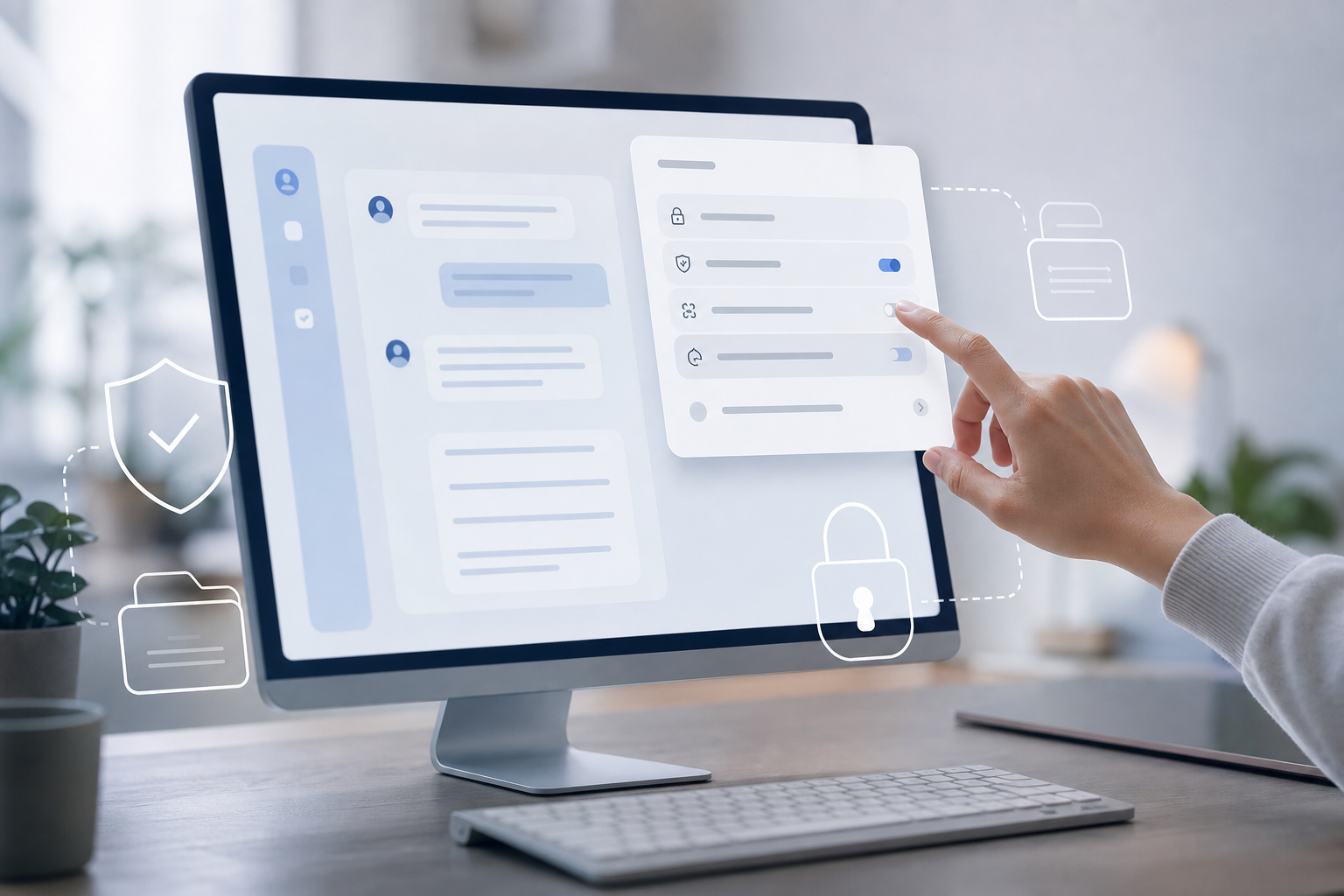
Les assistants IA conversationnels sont devenus des outils du quotidien. On leur confie une note de réunion, un brouillon de mail, une capture d’écran, un PDF ou un tableau de travail pour gagner du temps. Le problème, c’est que plus l’usage est confortable, plus on peut envoyer sans réfléchir des contenus qui contiennent des informations sensibles.
Bonne nouvelle : il n’est pas nécessaire d’être expert en cybersécurité pour mieux protéger ses données dans une application d’IA. Dans la plupart des cas, quelques réglages bien choisis et une méthode simple avant l’envoi suffisent à réduire nettement les risques. L’idée n’est pas de tout verrouiller au point de ne plus rien pouvoir faire, mais de garder le contrôle sur ce que vous partagez, avec qui, et pour combien de temps.
Voici une checklist pratique des 10 réglages et réflexes à vérifier avant d’y déposer vos fichiers, captures et notes.
Avant de commencer : ce que vous devez garder en tête
Une application d’IA conversationnelle n’est pas seulement un “chat”. Selon les services, ce que vous envoyez peut servir à améliorer le produit, être conservé dans votre historique, être synchronisé sur plusieurs appareils, ou être analysé via des connecteurs et des fonctions de partage. Le niveau de confidentialité dépend donc à la fois de l’application et de vos réglages.
Pour un usage sécurisé de l’intelligence artificielle, le bon réflexe consiste à partir du principe suivant : si une information vous gênerait sur un écran partagé, dans un export ou dans un historique conservé trop longtemps, elle mérite d’être masquée, réduite ou non envoyée.
1. Vérifier si vos conversations servent à entraîner le service
C’est souvent le réglage le plus important. Selon la plateforme, vos échanges peuvent être utilisés pour améliorer les modèles, sauf si vous choisissez de limiter ou de désactiver cette utilisation. Dans les réglages confidentialité ChatGPT, comme dans ceux d’autres assistants, cherchez l’option liée à l’amélioration du service, à la formation des modèles ou à l’utilisation des données à des fins d’entraînement.
Ce qu’il faut vérifier :
- si l’option est activée par défaut ;
- si vous pouvez la désactiver pour votre compte ;
- si elle s’applique à tous vos appareils ou seulement à une session ;
- si certaines conversations peuvent être exclues séparément.
Si vous utilisez l’IA pour des documents professionnels, des notes de clients, des données internes ou des captures contenant des informations identifiables, ce réglage mérite une attention particulière.
2. Contrôler l’historique des conversations
L’historique est pratique pour retrouver une réponse ou reprendre un échange plus tard. Mais il devient aussi un point de risque si vous y laissez des fichiers sensibles, des éléments de contexte ou des captures détaillées. Vérifiez si l’historique est activé, s’il peut être effacé facilement, et s’il existe un mode de conversation temporaire ou sans conservation prolongée.
Posez-vous trois questions simples :
- ai-je besoin que cette conversation reste enregistrée ?
- vais-je y revenir plus tard ?
- est-ce que son contenu contient des données que je préférerais ne pas conserver ?
Si la réponse est non à la première ou à la deuxième question, privilégiez une conversation ponctuelle ou supprimez l’échange une fois terminé.
3. Repérer les options de suppression automatique ou de conservation limitée
Certains assistants proposent de conserver vos échanges pendant une durée limitée ou de supprimer automatiquement les conversations après un délai. C’est utile si vous utilisez l’IA pour des tâches répétitives, sans vouloir garder un historique complet.
Vérifiez si vous pouvez :
- définir une suppression automatique ;
- supprimer manuellement les conversations anciennes ;
- vider les éléments envoyés dans une corbeille ou un dossier temporaire ;
- gérer séparément les pièces jointes et le texte de la conversation.
Cette vérification est particulièrement importante si vous avez l’habitude de coller rapidement des captures d’écran ou des notes sans prendre le temps de trier ce qui reste utile.
4. Examiner les autorisations liées aux fichiers et aux connecteurs
Partager un fichier avec une IA n’est pas la même chose que lui donner accès à tout votre espace de stockage. Les applications récentes proposent parfois des connecteurs vers Drive, OneDrive, Outlook, Gmail ou d’autres services. C’est pratique, mais cela mérite d’être contrôlé de près.
Avant d’activer un connecteur, vérifiez :
- quels dossiers ou services sont réellement accessibles ;
- si l’accès est en lecture seule ou plus large ;
- si l’IA peut parcourir tout votre contenu ou seulement des fichiers sélectionnés ;
- si vous pouvez révoquer l’autorisation facilement.
Pour un usage plus prudent, partagez seulement le document nécessaire plutôt qu’un accès global à votre stockage. C’est une bonne base de sécurité des données IA.
5. Limiter le partage de captures d’écran non nettoyées
Les captures d’écran sont souvent le point faible. On envoie une image en pensant ne montrer qu’un détail, alors qu’elle contient un nom, une adresse mail, une barre de navigation, des notifications ou un aperçu d’autres contenus. Protéger ses captures d’écran demande donc un peu de discipline avant l’envoi.
Avant de transmettre une capture à une IA, vérifiez :
- qu’aucune notification ne s’affiche en haut ou en bas ;
- qu’aucune fenêtre secondaire n’indique d’informations sensibles ;
- que les noms, identifiants, numéros ou adresses ont été masqués si nécessaire ;
- que l’image ne révèle pas plus de contexte que prévu.
Quand c’est possible, recadrez l’image pour ne garder que la zone utile. Si vous devez analyser un message, un tableau ou une erreur technique, une capture partielle suffit souvent.
6. Vérifier les options de partage et de collaboration
Dans certaines applications, une conversation peut être partagée via un lien, réutilisée dans un espace d’équipe ou intégrée à un projet. C’est très pratique pour travailler à plusieurs, mais cela augmente les risques de diffusion involontaire.
Regardez si vous pouvez :
- limiter le partage à vous seul ;
- empêcher la génération de lien public ;
- choisir qui peut voir la conversation ;
- retirer l’accès à un membre ou à un groupe après coup.
Si vous partagez du contenu de travail, évitez les liens ouverts sans expiration, surtout pour les brouillons, notes internes ou documents en cours de validation.
7. Contrôler la synchronisation entre appareils
Il est souvent confortable de retrouver ses échanges sur son téléphone, son ordinateur et sa tablette. Mais cette synchronisation peut aussi exposer davantage de données si l’un de vos appareils est utilisé par quelqu’un d’autre ou mal sécurisé.
Vérifiez si votre assistant IA :
- synchronise automatiquement l’historique ;
- garde les fichiers joints sur plusieurs appareils ;
- permet de se déconnecter à distance ;
- affiche les sessions actives dans les paramètres de confidentialité assistant IA.
Si vous utilisez un appareil partagé, un poste de travail commun ou un téléphone secondaire, mieux vaut être prudent : déconnectez-vous après usage et désactivez tout ce qui n’est pas nécessaire à la synchronisation.

8. Lire les réglages liés aux données de profil et aux infos personnelles
Les IA conversationnelles peuvent conserver un profil d’usage : nom affiché, adresse mail, préférences, contexte de travail, voire parfois des instructions personnalisées. Ce n’est pas forcément un problème, mais il faut savoir ce qui est enregistré.
Vérifiez :
- quelles informations de profil sont visibles ;
- si vous pouvez supprimer ou modifier un pseudo, une photo ou un nom ;
- si l’historique contient des éléments que vous considérez comme sensibles ;
- si les instructions personnalisées mentionnent des données inutiles.
Un bon principe consiste à ne garder que ce qui sert vraiment à votre usage. Moins le profil contient d’informations identifiables, plus la confidentialité est simple à maîtriser.
9. Regarder les réglages de plugins, extensions et intégrations tierces
Une application d’IA peut se connecter à d’autres outils : stockage, agenda, messagerie, CRM, prise de notes, etc. Ces intégrations peuvent être utiles, mais elles augmentent aussi le nombre d’intermédiaires qui accèdent à vos données.
Avant d’activer une extension ou une intégration, demandez-vous :
- à quoi sert exactement cet accès ;
- quelles données l’outil tiers peut lire ou envoyer ;
- si l’intégration est indispensable ;
- si vous pouvez la couper après usage.
Pour un usage ponctuel, mieux vaut souvent copier uniquement l’extrait utile que relier durablement tout un écosystème d’outils. C’est plus simple à contrôler, et souvent plus sûr.
10. Vérifier la gestion du compte et des accès
La sécurité de vos données dépend aussi de la sécurité du compte. Si quelqu’un peut accéder à votre session, à vos appareils ou à votre mot de passe, les paramètres de confidentialité ne suffiront pas. Il est donc utile de revoir la base : mot de passe solide, déconnexion des anciens appareils, vérification des sessions actives et protection renforcée du compte quand c’est possible.
Pensez à contrôler :
- les appareils connectés ;
- les sessions ouvertes ;
- les options de double vérification ou d’authentification renforcée ;
- les adresses de récupération et moyens de connexion.
Si votre assistant IA est lié à un compte Google ou Microsoft, un contrôle régulier de ces accès reste une bonne habitude. C’est aussi un réflexe utile pour sécuriser un compte Google ou Microsoft après une connexion suspecte.
Une méthode simple avant d’envoyer un fichier, une capture ou une note
Vous n’avez pas besoin de refaire toute la configuration à chaque utilisation. Le plus efficace est d’adopter une petite routine en trois étapes.
1. Trier
Demandez-vous ce que contient vraiment le fichier ou la capture. Y a-t-il un nom, un numéro, une adresse, un élément interne, une information de santé, un mot de passe, un commentaire privé ou un détail qui ne devrait pas circuler ? Si oui, retirez-le ou masquez-le.
2. Réduire
Ne partagez que ce qui est utile à la tâche. Un extrait suffit souvent. Une seule page, un seul paragraphe, une seule zone de capture, un seul tableau réduit : plus vous réduisez la quantité de données, plus vous limitez l’exposition.
3. Choisir le bon canal
Si le contenu est sensible, préférez parfois un autre outil ou un autre mode de traitement. Par exemple, vous pouvez préparer un texte localement, anonymiser certains passages, ou utiliser une version de l’assistant avec un historique plus limité quand elle est disponible.
Exemples concrets de bons réflexes au quotidien
Voici quelques cas très fréquents.
Pour un compte-rendu de réunion
Enlevez les noms non nécessaires, les montants, les références internes et tout détail qui pourrait identifier une personne ou un projet sensible. L’IA peut souvent résumer le fond du document sans connaître les éléments exacts.
Pour une capture d’écran d’erreur
Recadrez la zone utile, masquez les identifiants, coupez les notifications et évitez d’envoyer l’intégralité du bureau si seul un message d’erreur vous intéresse.
Pour des notes personnelles
Ne collez pas tel quel des éléments trop intimes, trop précis ou non nécessaires. Si la note concerne une organisation personnelle, gardez seulement les passages utiles à la reformulation ou au tri.
Pour des fichiers professionnels
Avant d’envoyer un PDF ou un tableau, vérifiez si le document contient des données clients, des informations internes ou des annexes inutiles. Un document allégé est plus facile à partager avec une IA en limitant les risques.
Ce qu’il vaut mieux éviter de coller sans réfléchir
De façon générale, évitez d’envoyer à une IA conversationnelle des éléments comme des mots de passe, des codes de vérification, des documents d’identité complets, des informations bancaires non nécessaires, des données de santé, des fichiers confidentiels d’entreprise ou des captures montrant trop d’informations connexes.
Si vous avez un doute, considérez que le partage n’est pas automatique. Posez-vous simplement cette question : “Est-ce que l’IA a vraiment besoin de cette donnée pour m’aider ?” Si la réponse est non, retirez-la.
Checklist express à garder sous la main
- Vérifier si les conversations servent à l’entraînement des données.
- Contrôler l’historique et sa conservation.
- Activer si possible une suppression automatique ou un mode temporaire.
- Limiter l’accès aux fichiers et connecteurs.
- Nettoyer et recadrer les captures d’écran.
- Restreindre les options de partage et les liens publics.
- Surveiller la synchronisation entre appareils.
- Réduire les données de profil et les instructions personnalisées.
- Vérifier les intégrations tierces.
- Protéger le compte et les sessions actives.
Conclusion
Protéger ses données dans une application d’IA n’exige pas une expertise technique. Le plus important est de savoir quoi regarder avant d’envoyer un fichier, une note ou une capture. En contrôlant quelques réglages de confidentialité, en limitant les accès, et en partageant seulement ce qui est utile, vous pouvez profiter de l’IA avec beaucoup plus de sérénité.
Le bon réflexe n’est pas de tout interdire, mais de choisir ce que vous donnez à l’outil. Avec cette checklist, vous pouvez utiliser les assistants IA de manière plus prudente, plus claire et plus confortable au quotidien.
FAQ
Faut-il désactiver l’entraînement des données dans une IA conversationnelle ?
Si l’option existe et que vous travaillez avec des contenus sensibles, il est souvent prudent de la limiter ou de la désactiver. Vérifiez toutefois les conséquences sur les fonctionnalités proposées par le service.
Les captures d’écran sont-elles plus risquées que le texte ?
Oui, souvent, parce qu’elles contiennent facilement des éléments visibles en plus de ce que vous vouliez montrer : notifications, noms, aperçus d’autres fenêtres, identifiants ou barres d’outils.
Est-ce qu’un fichier envoyé à une IA reste toujours privé ?
Pas forcément. Tout dépend des réglages du service, de l’historique, des autorisations et des éventuelles intégrations. Il vaut mieux vérifier les paramètres de confidentialité avant tout envoi important.
Que faire si je ne sais pas si un document est trop sensible ?
Retirez les éléments identifiants, réduisez le document au strict nécessaire, ou abstenez-vous de l’envoyer. En cas de doute, mieux vaut partager moins que plus.