Il suffit souvent d’une facture à envoyer, d’un contrat à conserver, d’un reçu à retrouver ou d’une note à partager pour avoir besoin de scanner un document avec son smartphone. Bonne nouvelle : il n’est pas nécessaire d’avoir un gros scanner de bureau ni de manipulations compliquées. Avec une bonne application de scan, un téléphone suffit pour transformer une feuille papier en PDF propre et lisible.
Le vrai enjeu n’est pas seulement de prendre une photo. C’est d’obtenir un document papier en PDF net, bien cadré, sans ombre gênante, sans perspective déformée et sans texte illisible. Dans cet article, vous allez voir comment faire simplement, puis comparer trois solutions très utilisées : Microsoft Lens, Adobe Scan et Google Drive scan. L’idée est de choisir l’outil le plus adapté selon le besoin : facture, contrat, reçu ou note manuscrite.
Avant de scanner : ce qui change vraiment la lisibilité
Le résultat dépend souvent plus de la préparation que de l’application elle-même. Avant de lancer le scan, prenez quelques secondes pour améliorer la capture. C’est ce qui fait la différence entre un PDF brouillon et un fichier exploitable.
Les bons réflexes avant la numérisation
- Posez le document sur une surface unie et claire si possible.
- Évitez les plis marqués, les feuilles gondolées ou froissées.
- Placez-vous dans un endroit bien éclairé, de préférence à la lumière naturelle.
- Supprimez les objets qui peuvent créer une ombre sur la feuille.
- Gardez le téléphone bien au-dessus du document, sans incliner exagérément l’appareil.
Ces gestes simples aident l’application à détecter les bords du papier et à produire un scan plus propre. Pour un reçu très petit, il vaut mieux aussi rapprocher le téléphone sans perdre la mise au point. Pour une feuille A4, reculez un peu et vérifiez que tout le document entre dans le cadre.
Comment scanner un document avec son smartphone : la méthode simple
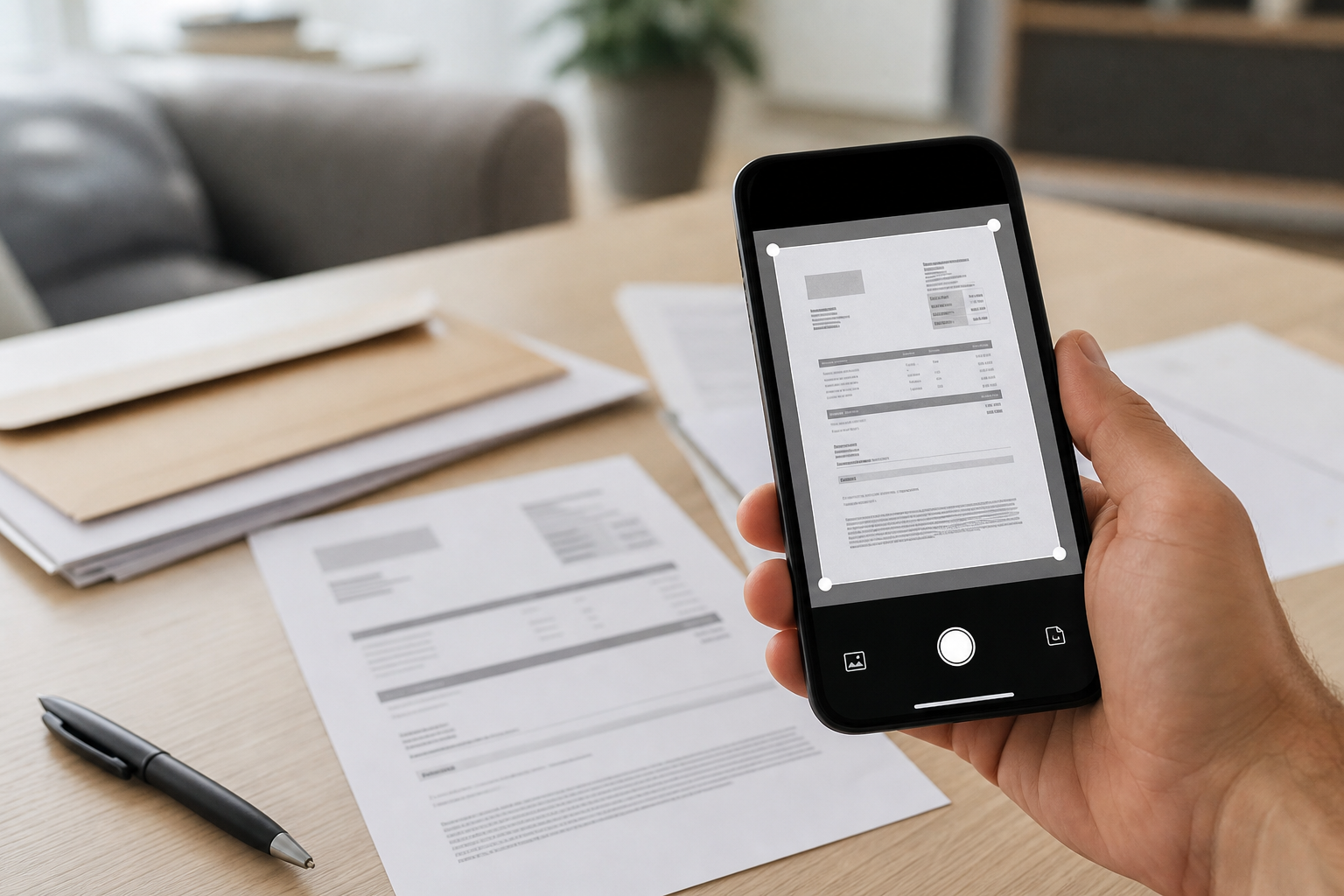
Quel que soit l’outil choisi, la logique reste globalement la même. Vous ouvrez l’application, vous cadrez la feuille, vous déclenchez la capture, puis vous vérifiez le recadrage et la lisibilité. Le document peut ensuite être exporté en PDF, enregistré, renommé ou envoyé par mail.
Étapes générales à suivre
- Ouvrez l’application de scan sur votre téléphone.
- Choisissez le mode document si l’application propose plusieurs options.
- Placez la feuille bien à plat dans le cadre.
- Attendez la détection automatique ou prenez la photo manuellement.
- Vérifiez les contours, l’orientation et la netteté.
- Corrigez si besoin le recadrage, la rotation ou le contraste.
- Exportez le fichier en PDF ou en image selon l’usage.
Pour un usage courant, gardez une règle simple : si le document doit être archivé, envoyé à un organisme ou conservé longtemps, préférez le PDF. Si vous devez juste partager rapidement une note, une image peut suffire, mais le PDF reste souvent plus propre et plus universel.
Microsoft Lens, Adobe Scan ou Google Drive : lequel choisir ?
Les trois solutions permettent de numériser un document avec un téléphone, mais elles n’ont pas exactement le même usage. Certaines sont plus simples, d’autres plus complètes, et certaines conviennent mieux à un usage ponctuel qu’à un vrai petit classement de papiers.
Microsoft Lens : pratique pour un scan rapide et lisible
Microsoft Lens est apprécié pour sa simplicité. L’application est conçue pour scanner rapidement des documents, des notes, des tableaux ou même des cartes de visite. Pour un usage quotidien, elle est souvent rassurante parce qu’elle va à l’essentiel.
Elle est particulièrement utile si vous voulez :
- scanner une facture ou un contrat en quelques secondes ;
- obtenir un PDF propre sans trop de réglages ;
- recadrer facilement les bords du document ;
- enregistrer le fichier dans un format exploitable.
À privilégier si : vous cherchez une application claire pour scanner PDF téléphone sans vous perdre dans les options.
Point à retenir : Microsoft Lens est souvent un bon choix quand on veut aller vite tout en gardant une bonne lisibilité, surtout pour les papiers administratifs classiques.
Adobe Scan : utile pour le texte et le rendu automatique
Adobe Scan est souvent choisi pour sa capacité à produire des scans très propres, notamment quand il s’agit de documents texte. Il met l’accent sur la détection automatique et sur l’amélioration visuelle du document, ce qui peut être utile pour des pages un peu ternes ou peu contrastées.
Cette appli peut être intéressante si vous souhaitez :
- numériser un document avec des lignes de texte bien visibles ;
- gérer plusieurs pages dans un même PDF ;
- améliorer la lisibilité sans faire de retouche complexe ;
- centraliser vos scans dans une application dédiée.
À privilégier si : vous scannez souvent des contrats, formulaires, notes de travail ou documents à conserver dans une forme plus soignée.
Point à retenir : Adobe Scan est une bonne option pour ceux qui veulent une appli scanner gratuite ou au moins facile à utiliser au quotidien, avec un rendu souvent très propre sur les documents texte.
Google Drive scan : la solution la plus simple si vous voulez juste un PDF
Le Google Drive scan est intéressant parce qu’il ne demande pas forcément une application spécialisée supplémentaire si vous utilisez déjà les services Google. Depuis Drive, on peut lancer la numérisation d’un document, créer un PDF et l’enregistrer directement dans son espace de stockage.
Il convient particulièrement si vous voulez :
- scanner un papier en PDF sans installer trop d’outils ;
- stockez rapidement un justificatif dans le cloud ;
- retrouver facilement le fichier depuis d’autres appareils ;
- envoyer un scan basique sans passer par une application dédiée.
À privilégier si : vous cherchez la solution la plus directe pour archiver un document sans vous compliquer la vie.
Point à retenir : Google Drive est souvent le plus simple pour un besoin ponctuel, même si les fonctions de retouche peuvent sembler moins spécialisées que dans une application de scan dédiée.
Comparatif simple selon le besoin
Plutôt que de chercher l’application parfaite dans l’absolu, le plus utile est de la choisir selon le type de document à scanner.
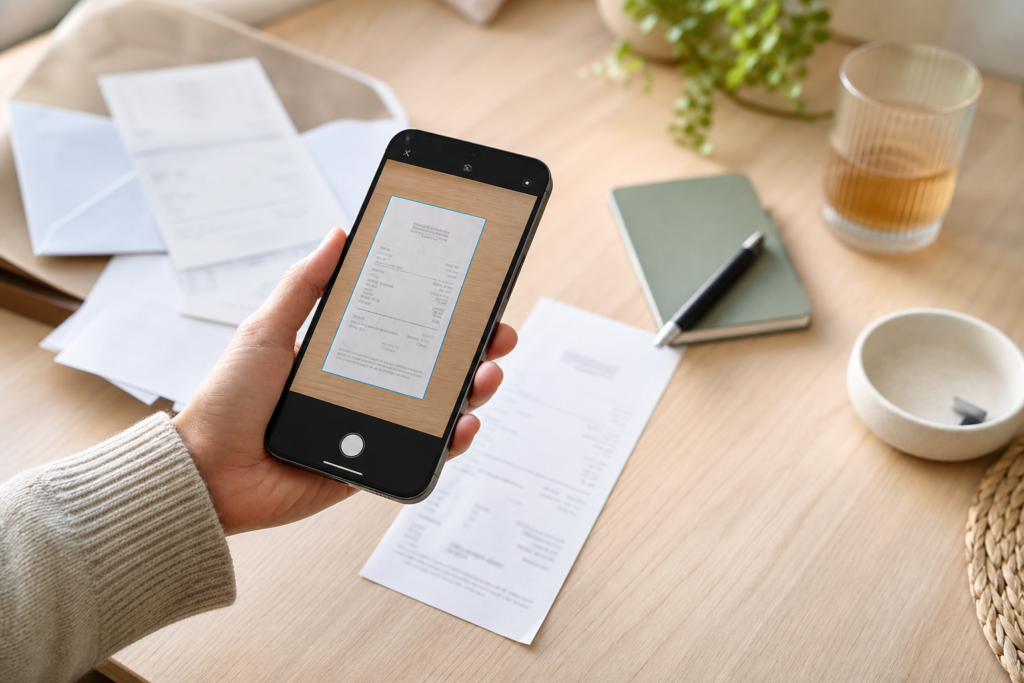
Pour une facture ou un reçu
Le plus important est la lisibilité des montants, des dates et des références. Dans ce cas, privilégiez une application qui recadre bien et qui renforce le contraste du texte.
- Microsoft Lens : très bon choix pour aller vite.
- Adobe Scan : souvent très confortable pour lisser le rendu.
- Google Drive scan : pratique pour archiver sans effort.
Conseil : si le reçu est petit, faites plusieurs essais avec un zoom léger plutôt que de trop éloigner le téléphone.
Pour un contrat ou un document administratif
Il faut un rendu net, complet et sans bord coupé. Le contrat doit rester lisible page par page si vous avez plusieurs feuilles.
- Adobe Scan : très adapté si vous numérisez plusieurs pages.
- Microsoft Lens : excellent pour une capture rapide et propre.
- Google Drive scan : suffisant pour une conservation simple.
Conseil : vérifiez toujours que la signature, les cases cochées et les petites mentions ne sont pas floues après export.
Pour une note manuscrite ou une liste
Une note écrite à la main doit rester déchiffrable, surtout si vous souhaitez la retrouver plus tard. Ici, le contraste et la stabilité de la prise de vue comptent beaucoup.
- Microsoft Lens : bon choix pour une note ponctuelle.
- Adobe Scan : utile si la feuille est un peu sombre ou pliée.
- Google Drive scan : idéal si vous voulez juste conserver l’image dans un dossier.
Conseil : si l’écriture est fine, évitez d’écraser le document avec une lumière trop forte qui fait briller le papier.
Comment obtenir un PDF net et exploitable
Le but n’est pas seulement de scanner, mais d’obtenir un fichier facile à relire, à envoyer et à classer. Pour cela, quelques réglages ou vérifications suffisent souvent.
Les points à vérifier avant d’enregistrer
- Le cadrage : aucune partie importante ne doit être coupée.
- L’orientation : le texte doit être dans le bon sens.
- La netteté : les lignes et les chiffres doivent rester lisibles.
- Le contraste : le fond doit rester clair, le texte bien visible.
- Le nom du fichier : un titre simple vous aidera à le retrouver.
Par exemple, au lieu de garder un nom automatique du type “scan_001”, pensez à renommer le document avec quelque chose de plus utile : “facture-electricite-mars”, “contrat-location”, “recu-remboursement” ou “note-rdv”. C’est un petit geste, mais il change tout quand on a plusieurs fichiers.
Pourquoi le PDF est souvent le meilleur format
Le PDF garde une mise en page stable sur la plupart des appareils. C’est pratique pour un document administratif, un reçu ou un contrat. Il se partage facilement par mail ou messagerie, et il évite de transformer une page propre en photo difficile à lire.
En pratique, si votre objectif est de numériser un document pour le conserver ou l’envoyer, le PDF est presque toujours le format le plus confortable.
Les erreurs les plus fréquentes à éviter
Un mauvais scan vient souvent de détails simples. En les corrigeant, on améliore tout de suite le rendu.
- Prendre le document de biais : cela déforme le texte et les marges.
- Scanner dans une pièce trop sombre : le texte devient gris et difficile à lire.
- Laisser une ombre sur la feuille : cela gêne fortement la lecture.
- Secouer le téléphone pendant la prise de vue : l’image perd en netteté.
- Oublier de vérifier le recadrage : un bord coupé peut rendre le document inutilisable.
Si le document est important, faites toujours un contrôle rapide du PDF final avant de l’envoyer. Cela évite bien des allers-retours.
Quelle application de scan choisir au final ?
Il n’existe pas une seule réponse valable pour tout le monde. Le meilleur choix dépend surtout de votre manière de travailler avec vos papiers.
- Choisissez Microsoft Lens si vous voulez une appli simple, rapide et efficace pour les scans du quotidien.
- Choisissez Adobe Scan si vous scannez souvent plusieurs pages ou si vous voulez un rendu très propre sur du texte.
- Choisissez Google Drive scan si vous voulez la solution la plus directe pour créer un PDF et le stocker sans installation compliquée.
Dans beaucoup de cas, la meilleure stratégie est aussi la plus simple : installez une seule application de scan et gardez-la pour tous vos papiers courants. Le plus important n’est pas d’avoir dix outils, mais d’avoir une méthode fiable et rapide pour scanner un document avec son smartphone sans perdre la lisibilité.
FAQ : scanner un document avec son smartphone
Quelle application est la plus simple pour débuter ?
Si vous voulez aller droit au but, Microsoft Lens et Google Drive sont souvent les options les plus faciles à prendre en main. Adobe Scan est aussi simple, mais peut sembler un peu plus orienté vers la gestion de documents.
Peut-on scanner un document sans connexion Internet ?
Dans beaucoup de cas, la capture peut se faire hors ligne, puis l’envoi ou la synchronisation se fera plus tard. Cela dépend de l’application et de vos réglages, donc il vaut mieux vérifier au cas par cas.
Le scanner du téléphone peut-il remplacer un vrai scanner ?
Pour les usages du quotidien, oui dans de nombreux cas : factures, reçus, contrats, notes, justificatifs. Pour des documents très volumineux, très fragiles ou destinés à un usage professionnel exigeant, un scanner classique peut rester plus confortable.
Comment éviter qu’un texte devienne flou ?
Éclairez bien la feuille, tenez le téléphone stable, gardez une distance adaptée et vérifiez le recadrage avant d’enregistrer. Pour les petits caractères, rapprochez-vous un peu et refaites une capture si nécessaire.
Conclusion
Scanner un document avec son smartphone est devenu un geste simple du quotidien, à condition de choisir une application adaptée et de respecter quelques bases de cadrage. Pour un besoin rapide, Microsoft Lens fait souvent très bien le travail. Pour un rendu propre sur plusieurs pages, Adobe Scan est très convaincant. Pour une solution directe intégrée à votre usage habituel, Google Drive scan reste une option pratique.
En gardant en tête la lumière, le cadrage et l’export en PDF, vous pouvez numériser presque n’importe quel papier sans matériel spécifique et sans réglages techniques compliqués. Le plus utile est souvent de commencer simplement, puis de garder l’application qui correspond le mieux à vos habitudes.