
Pourquoi Google Docs évite les versions qui s’empilent
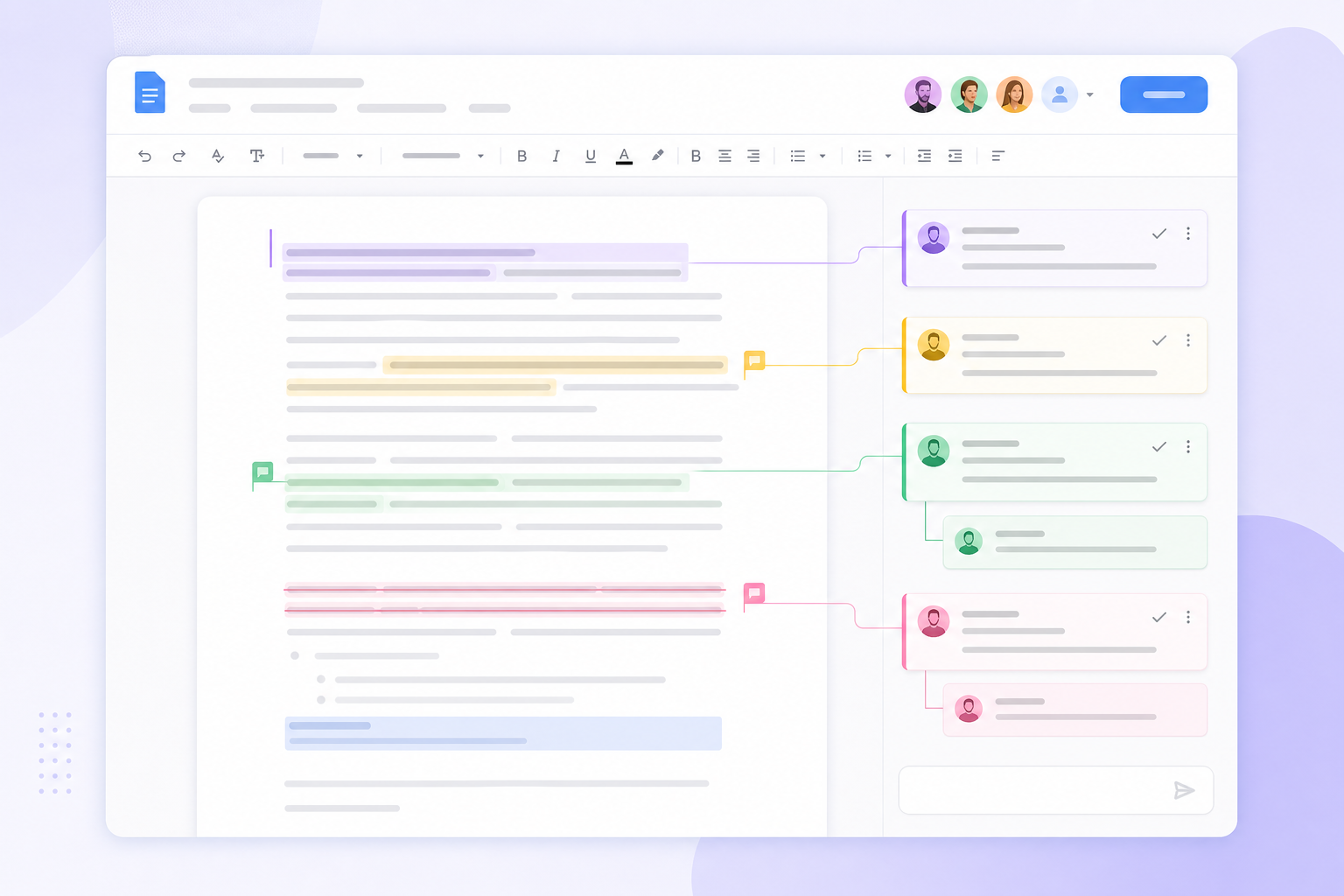
Quand plusieurs personnes relisent le même document, le problème n’est pas seulement de corriger les fautes. Le vrai risque, c’est de perdre le fil : une remarque arrive par e-mail, une autre dans une copie du fichier, une troisième dans un message instantané, et au final personne ne sait quelle version est la bonne. C’est exactement là que Google Docs devient utile. En centralisant les retours dans un seul document, il permet de relire, discuter, modifier et valider sans multiplier les doublons.
Si vous cherchez comment utiliser les commentaires et suggestions dans Google Docs, l’idée à garder en tête est simple : les commentaires servent à discuter, le mode suggestion sert à proposer des changements, et l’historique permet de vérifier ce qui a été fait. Bien utilisé, cet ensemble remplace avantageusement les allers-retours par e-mail et rend la collaboration beaucoup plus lisible.
Ce guide vous montre une méthode claire pour organiser une relecture à plusieurs, que vous soyez salarié, freelance, assistant ou responsable d’équipe.
Comprendre les trois outils clés : commentaire, suggestion et historique
Les commentaires : poser une question, signaler un point à revoir, demander un arbitrage
Un commentaire sert à attirer l’attention sur un passage précis du document. On l’utilise pour demander une clarification, souligner un passage à reformuler ou lancer une discussion avec une autre personne. L’avantage est immédiat : le commentaire est attaché à un endroit exact du texte, donc tout le monde comprend de quoi on parle.
Exemple : si une phrase est trop longue, vous pouvez commenter : « Cette phrase mérite-t-elle d’être coupée en deux pour gagner en clarté ? ». La discussion se fait alors au bon endroit, sans devoir recopier le passage dans un message séparé.
Le mode suggestion : proposer une modification sans l’imposer
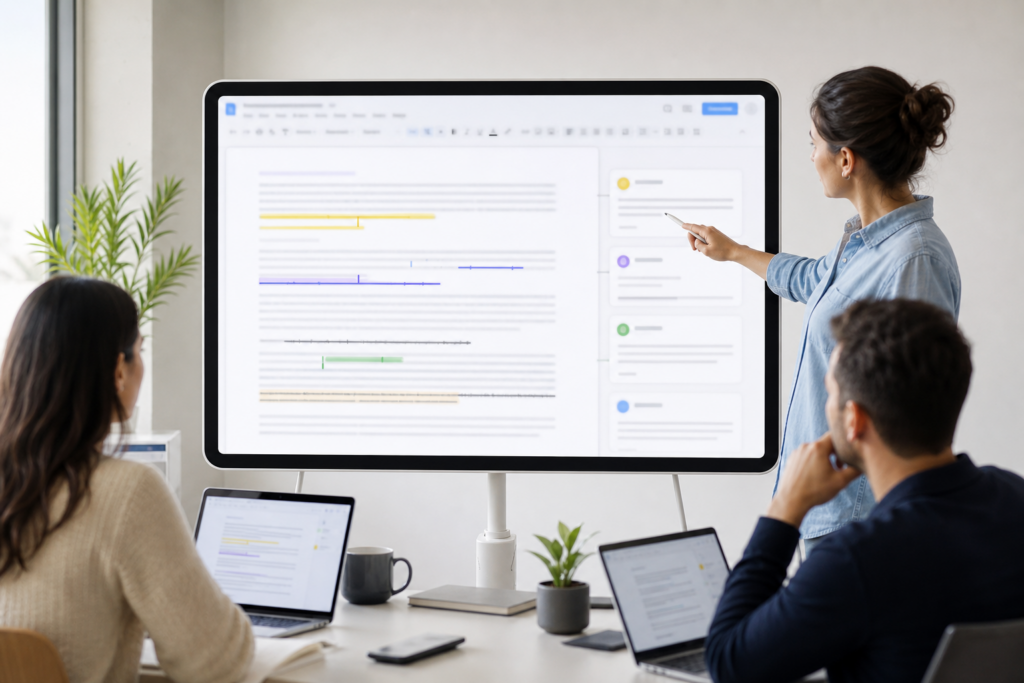
Le mode suggestion de Google Docs est très utile pour la relecture collective. Au lieu de modifier directement le texte, vos changements apparaissent comme des propositions visibles. La personne qui relit peut alors accepter ou refuser chaque proposition. C’est idéal quand plusieurs personnes ont un avis sur le fond ou la formulation.
Ce mode est particulièrement pratique pour valider un texte en équipe. Au lieu de se demander qui a modifié quoi, on voit immédiatement ce qui est proposé. C’est plus propre, plus rassurant et plus simple à relire.
L’historique des versions : revenir en arrière si besoin
Le versioning Google Docs, autrement dit l’historique des versions, permet de retrouver les étapes d’un document. Si une modification pose problème ou si vous voulez vérifier l’évolution du texte, vous pouvez consulter les versions précédentes. Cela évite les erreurs irréversibles et donne un cadre plus serein à la relecture à plusieurs.
En pratique, l’historique ne remplace pas les commentaires ni les suggestions. Il les complète : les échanges se font dans le document, et l’historique sert de filet de sécurité.
Étape 1 : préparer le document avant de le partager
Une bonne relecture commence avant même d’envoyer le lien. Si le document est mal préparé, les commentaires se dispersent et la validation devient confuse. Avant de lancer la collaboration, prenez quelques minutes pour cadrer le fichier.
Vérifiez la version de base
Assurez-vous que le document partagé est bien la version de travail la plus propre possible. Inutile de faire relire un texte encore brouillon si vous pouvez déjà corriger les fautes évidentes, les doublons ou les passages incomplets. Plus la base est claire, plus les retours des autres seront utiles.
Ajoutez un court message d’instruction en haut du document
Vous pouvez insérer une petite note d’introduction au début du texte, par exemple : « Merci de commenter les passages à clarifier et de passer en mode suggestion pour les corrections de fond ou de style. Merci de répondre directement aux commentaires déjà ouverts avant d’en créer de nouveaux. » Cette consigne simple réduit les messages dispersés et aide chacun à adopter la bonne méthode.
Définissez le rôle de chacun
Si plusieurs personnes interviennent, précisez qui relit quoi. Par exemple :
- une personne vérifie la clarté et la logique ;
- une autre corrige l’orthographe et la mise en forme ;
- une troisième valide le fond ou le ton ;
- une dernière personne effectue l’arbitrage final.
Cette répartition évite que tout le monde commente les mêmes points ou, au contraire, que certains sujets passent à côté.
Étape 2 : partager le document avec les bons droits
Pour collaborer efficacement, le partage doit être pensé avec soin. Dans Google Docs, vous pouvez donner différents niveaux d’accès selon la situation. C’est important, parce qu’un collaborateur n’a pas toujours besoin de modifier librement le texte.
Choisissez l’accès adapté
- Lecteur : la personne consulte le document sans rien modifier.
- Commentateur : la personne peut laisser des commentaires mais pas changer le texte.
- Éditeur : la personne peut modifier directement le document.
Dans une relecture organisée, le bon réflexe est souvent de donner le statut de commentateur à ceux qui doivent donner un avis, et le statut d’éditeur uniquement aux personnes chargées d’apporter les changements finaux.
Partagez le lien au bon moment
Si le document circule trop tôt, les retours partent dans tous les sens. Si vous le partagez trop tard, vous perdez du temps sur des points qui auraient pu être corrigés dès le départ. L’idéal est de l’envoyer quand le texte est suffisamment avancé pour être relu sérieusement, mais avant la validation finale.
Étape 3 : utiliser les commentaires de façon propre et utile
Les commentaires Google Docs sont efficaces si on s’en sert avec méthode. Le but n’est pas d’écrire une longue explication à chaque fois, mais de poser un retour clair, contextualisé et exploitable.
Comment ajouter un commentaire
Sélectionnez le passage concerné, puis ajoutez votre commentaire. Le fait d’associer chaque remarque à un extrait précis rend la relecture beaucoup plus fluide. Vous évitez les messages vagues du type « à revoir quelque part dans le document ».
Rédigez des commentaires actionnables
Un bon commentaire indique ce qui pose problème et, si possible, une piste. Par exemple :
- « Cette formulation est-elle assez simple pour un lecteur non spécialiste ? »
- « Peut-on déplacer cet exemple plus bas, après l’explication ? »
- « Cette phrase répète déjà l’idée du paragraphe précédent. »
Plus le commentaire est concret, plus la réponse sera rapide et utile.
Évitez les commentaires trop généraux
Un commentaire comme « pas clair » est parfois nécessaire, mais il faut idéalement le préciser. Demandez-vous toujours ce que la personne doit faire ensuite. Corriger ? reformuler ? supprimer ? vérifier un point de fond ? Plus le commentaire aide à agir, plus la relecture avance.
Répondre dans le fil plutôt que repartir ailleurs
Un des grands avantages de Google Docs collaboration, c’est la discussion intégrée. Quand quelqu’un répond à un commentaire, tout l’échange reste au même endroit. C’est beaucoup plus lisible que des chaînes d’e-mails séparées. Pour ne pas perdre le fil, il vaut mieux répondre directement dans le commentaire plutôt que de relancer la conversation dans un autre canal.
Étape 4 : exploiter le mode suggestion pour corriger sans casser le texte
Le mode suggestion Google Docs est particulièrement utile quand plusieurs personnes relisent le même document. Au lieu d’écraser la version initiale, chaque proposition reste visible. C’est rassurant pour l’auteur et très pratique pour la personne qui valide.
Quand l’utiliser
Utilisez le mode suggestion pour :
- corriger une formulation ;
- changer l’ordre d’une phrase ou d’un paragraphe ;
- ajouter ou supprimer un mot ;
- proposer une meilleure structure ;
- signaler une phrase à reformuler sans modifier directement le texte.
Il est particulièrement utile lorsque la personne qui corrige n’est pas la personne qui tranche. Par exemple, un freelance peut suggérer des améliorations et laisser le client décider.
Pourquoi il évite les conflits de version
Sans suggestion, chacun peut toucher au document et rendre difficile le suivi des changements. Avec la suggestion, le texte d’origine reste lisible et chaque modification est identifiée. On sait tout de suite ce qui a été proposé, accepté ou refusé. Cela simplifie énormément la validation collective.
Comment garder un document lisible malgré plusieurs suggestions
Quand il y a beaucoup d’interventions, le document peut devenir chargé. Pour garder une lecture propre :
- privilégiez les suggestions utiles, pas les retouches de confort superflues ;
- évitez de multiplier les micro-changements isolés s’ils peuvent être regroupés ;
- accompagnez les grosses modifications d’un commentaire explicatif ;
- répondez aux questions avant de proposer une reformulation finale.
Une suggestion est plus efficace quand elle s’inscrit dans une logique de validation, pas dans une série de retouches éparpillées.
Étape 5 : organiser la relecture à plusieurs sans se marcher dessus
Relire un document à plusieurs, ce n’est pas seulement ouvrir le fichier à plusieurs personnes. Il faut aussi organiser le flux des retours. Sinon, on risque de se retrouver avec des commentaires redondants, des suggestions contradictoires ou des corrections qu’on ne sait plus arbitrer.
Travaillez par passe de relecture
Une méthode simple consiste à organiser la relecture en plusieurs passes :
- Première passe : clarté générale, structure, logique.
- Deuxième passe : style, ton, formulation.
- Troisième passe : orthographe, grammaire, détails finaux.
Cette organisation permet à chacun de se concentrer sur un niveau de correction précis. Vous évitez ainsi qu’une personne corrige une virgule alors qu’une autre doit encore réorganiser tout un paragraphe.
Attribution des zones ou des chapitres
Si le document est long, répartissez les sections entre les relecteurs. Par exemple, une personne relit l’introduction, une autre le corps de l’article, une troisième la conclusion. Cette méthode est particulièrement utile quand vous devez relire un document à plusieurs sans vous disperser.
Fixez une règle de priorité
Quand deux personnes proposent des corrections différentes, il faut un arbitre. Sans règle de priorité, le document risque de se transformer en terrain de débat sans fin. Choisissez à l’avance qui valide la version finale : chef de projet, responsable éditorial, client, manager ou auteur principal.
Étape 6 : trier, résoudre et valider les retours sans confusion
Une fois les commentaires et suggestions déposés, le vrai travail commence : trier ce qui doit être corrigé, ce qui doit être discuté et ce qui peut être validé.
Répondez aux points ouverts un par un
Avant de considérer un document comme prêt, parcourez les commentaires non résolus. Répondez à chaque point, même brièvement, pour éviter les oublis. Un simple « corrigé », « gardé en l’état » ou « supprimé car redondant » peut suffire si la décision est claire.
Utilisez le statut résolu avec discernement
Un commentaire résolu ne signifie pas seulement qu’il a disparu visuellement. Il indique qu’un point a été traité ou arbitré. Résoudre trop vite un commentaire peut masquer une question encore utile. Mieux vaut fermer un point quand la décision est réelle, pas simplement pour nettoyer l’écran.
Vérifiez la cohérence finale
Après les corrections, relisez le texte dans son ensemble. C’est le moment de vérifier que les changements ponctuels n’ont pas créé d’incohérences de ton, de répétitions ou de structure. Une correction isolée peut sembler bonne, mais l’ensemble doit rester fluide.
Étape 7 : sécuriser la validation avec l’historique des versions
Le versioning Google Docs est souvent sous-utilisé, alors qu’il rassure énormément en phase de validation. Si un passage a été supprimé trop vite ou si une série de corrections a dégradé le texte, vous pouvez revenir à une version antérieure ou comparer les étapes.
Quand consulter l’historique
Servez-vous-en notamment :
- après une grosse vague de modifications ;
- quand le texte ne ressemble plus à la version validée ;
- pour retrouver une formulation intéressante qui a été remplacée ;
- pour comprendre qui a modifié quoi si besoin de clarification.
Cette fonction est utile pour relire sereinement, car elle réduit la peur de « casser » le document.
Conservez une logique de version finale
Quand le document est validé, prenez l’habitude de l’identifier clairement : en le renommant de façon cohérente, en archivant l’ancienne version ou en gardant une copie finale si votre organisation le demande. Cela évite de reprendre par erreur un brouillon lors d’une future mise à jour.
Exemple concret de workflow simple pour une équipe
Voici une méthode très simple à appliquer dans la plupart des cas :
- l’auteur prépare une version propre du texte ;
- il partage le document en mode commentateur ou éditeur limité selon les besoins ;
- les relecteurs déposent leurs commentaires sur les passages ciblés ;
- les corrections de texte sont proposées en mode suggestion ;
- l’auteur ou le responsable répond aux commentaires et arbitre les points de fond ;
- les suggestions acceptées sont intégrées ;
- une dernière lecture globale vérifie la cohérence ;
- la version finale est validée et archivage si nécessaire.
Ce circuit paraît simple, mais il change beaucoup de choses : moins de messages dispersés, moins de perte d’information, et surtout une vraie traçabilité des décisions.
Les erreurs fréquentes à éviter
- Multiplier les commentaires généraux au lieu de cibler un passage précis.
- Modifier directement le texte alors qu’un avis collectif est encore en cours.
- Oublier de répondre aux commentaires et laisser les questions en suspens.
- Faire relire trop tôt un document encore instable.
- Mélanger corrections de fond et corrections de forme sans ordre clair.
- Ignorer l’historique des versions alors qu’il peut éviter bien des frictions.
Éviter ces pièges suffit souvent à rendre la collaboration beaucoup plus fluide.
FAQ : utiliser les commentaires et suggestions dans Google Docs
Quelle différence entre un commentaire et une suggestion ?
Le commentaire sert à discuter ou demander un arbitrage. La suggestion propose une modification visible qui peut être acceptée ou refusée. En pratique, le commentaire ouvre la conversation et la suggestion propose une action précise.
Peut-on relire un document à plusieurs sans tout modifier en même temps ?
Oui. C’est même l’intérêt de Google Docs. En donnant à certains le statut de commentateur et en utilisant le mode suggestion pour les corrections, chacun peut intervenir sans écraser le travail des autres.
Comment garder un document lisible quand il y a beaucoup de retours ?
Limitez les commentaires inutiles, regroupez les points similaires, répondez dans les fils existants et traitez les corrections par étapes. Une bonne organisation vaut mieux qu’un grand nombre de retours dispersés.
À quoi sert l’historique des versions ?
Il permet de revoir l’évolution du document, de comparer des étapes et de revenir en arrière si une modification pose problème. C’est un outil de sécurité très utile pendant la validation.
Conclusion
Savoir comment utiliser les commentaires et suggestions dans Google Docs change vraiment la manière de travailler à plusieurs. Au lieu d’envoyer dix versions par e-mail et de courir après les dernières corrections, vous centralisez tout dans un seul document, lisible et traçable. Les commentaires servent à poser les questions, le mode suggestion à proposer les changements, et l’historique des versions à sécuriser l’ensemble.
Avec une méthode simple — préparation du document, rôles clairs, relecture par étapes, réponses aux commentaires et validation finale — vous obtenez un workflow propre, pratique et facile à suivre. C’est exactement ce qu’il faut pour collaborer sans perdre le fil des corrections.