Si vous passez une bonne partie de vos journées devant un ordinateur, certains gestes finissent par se répéter des dizaines de fois : copier un texte, revenir à un onglet, chercher une fenêtre, fermer un document, ouvrir rapidement l’explorateur ou retrouver une page fermée par erreur. À chaque fois, la souris suffit. Mais à force, ces petits aller-retour vous font perdre du temps et cassent le rythme.
Les raccourcis clavier travail ne demandent ni logiciel supplémentaire, ni méthode compliquée. Le plus efficace n’est pas d’en apprendre vingt d’un coup, mais de retenir quelques réflexes utiles selon ce que vous faites le plus souvent : écrire, naviguer, gérer ses fenêtres, passer d’un onglet à l’autre ou corriger une erreur. C’est exactement l’objectif de ce guide : vous aider à mémoriser 15 raccourcis clavier Windows et Google Chrome vraiment pratiques, classés par usage pour les appliquer immédiatement.
Vous n’avez pas besoin de devenir expert en clavier. L’idée est plus simple : remplacer certains clics automatiques par un geste plus rapide, jusqu’à ce que cela devienne naturel. En quelques jours, vous pouvez déjà sentir la différence sur votre productivité ordinateur.
Avant de commencer : retenez une logique simple
Pour ne pas vous perdre, pensez les raccourcis en 4 familles :
- Éditer du texte : copier, coller, annuler.
- Gérer les fenêtres : alterner entre les tâches ouvertes.
- Naviguer dans Chrome : onglets, pages, historique.
- Retrouver plus vite vos fichiers et outils : explorateur, recherche, bureau.
Cette logique est plus facile à retenir qu’une longue liste. Vous n’apprenez pas “un raccourci”, vous apprenez “un geste utile pour un usage précis”.
1. Les raccourcis de base pour écrire plus vite sans réfléchir
Ce sont les raccourcis les plus universels. Vous les utiliserez dans les e-mails, les documents, les messageries et parfois directement dans le navigateur.
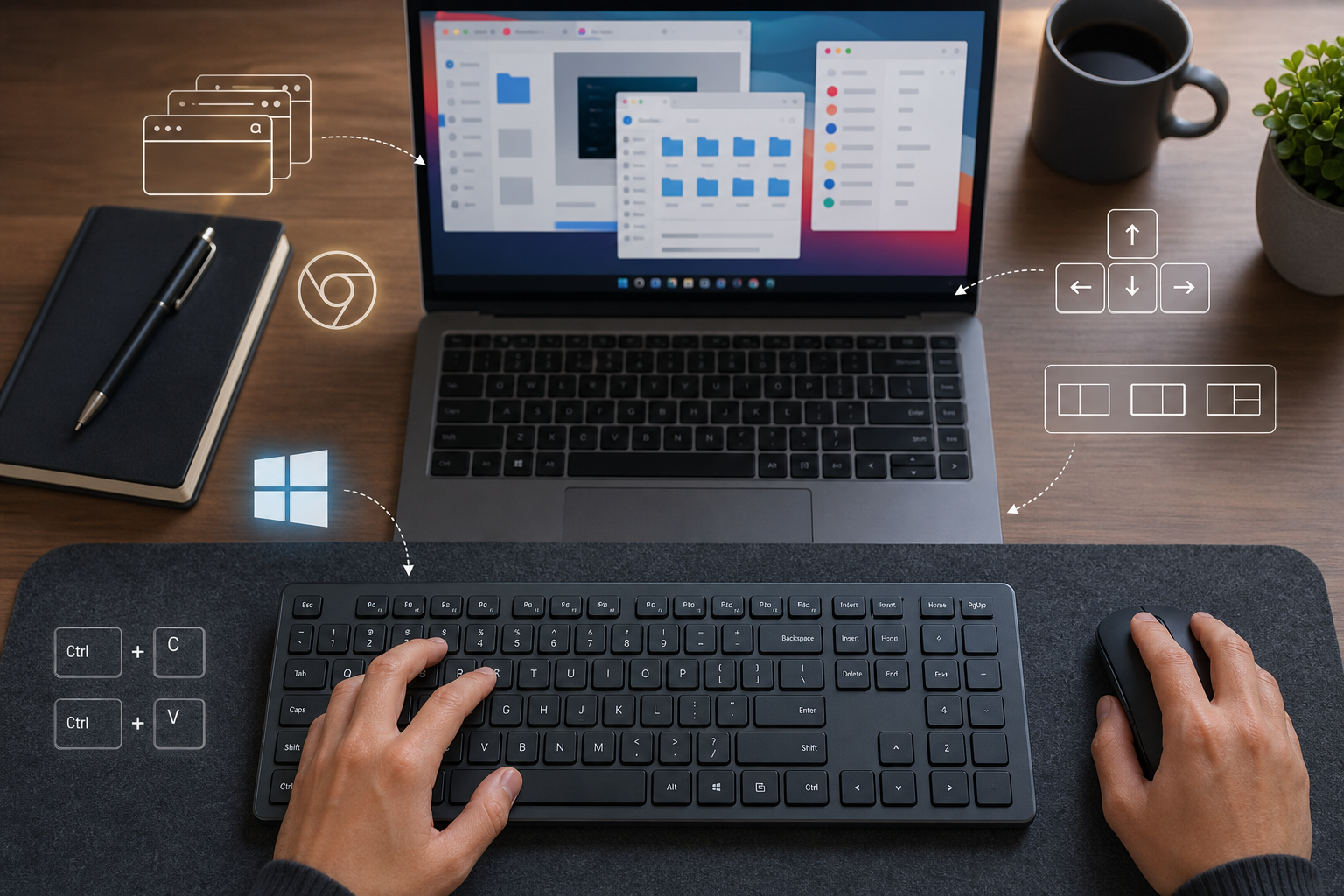
Ctrl + C : copier
Le réflexe indispensable pour dupliquer un mot, une phrase, un lien ou un fichier sélectionné. Au lieu d’ouvrir le menu contextuel, vous copiez en une seconde.
À retenir : sélectionnez, puis copiez. C’est le point de départ de nombreux autres gestes.
Ctrl + V : coller
Le compagnon naturel de la copie. Il sert à insérer rapidement un texte, une image ou un élément déplacé dans un document ou un message.
Astuce pratique : si vous copiez souvent du texte depuis le web, prenez l’habitude de vérifier le résultat après collage pour éviter d’importer une mise en forme inutile.
Ctrl + Z : annuler
Probablement le raccourci le plus rassurant au travail. Il permet de revenir immédiatement en arrière après une erreur de saisie, une suppression involontaire ou une mauvaise action.
Pourquoi il compte : il réduit la peur de “casser” quelque chose, donc vous travaillez plus vite et avec moins d’hésitation.
Ctrl + A : tout sélectionner
Utile quand vous voulez copier tout le contenu d’un document, d’une zone de texte ou d’une page, sans faire défiler à la souris.
Exemple : pour reprendre un brouillon dans une zone de texte, faites Ctrl + A, puis Ctrl + C si vous souhaitez le sauvegarder ailleurs.
2. Les raccourcis Windows pour gérer ses fenêtres sans perdre le fil
Quand on travaille sur plusieurs documents, un navigateur et une messagerie, la gestion des fenêtres devient vite un vrai sujet. Ces raccourcis permettent de changer de contexte sans chercher les bonnes icônes dans la barre des tâches.
Alt + Tab : basculer entre les fenêtres ouvertes
C’est l’un des raccourcis Windows les plus utiles au quotidien. Il sert à passer d’une fenêtre à l’autre : navigateur, document Word, Excel, messagerie, etc.
Quand l’utiliser : dès que vous jonglez entre deux ou plusieurs tâches. C’est beaucoup plus rapide que de viser les fenêtres à la souris.
Windows + D : afficher le bureau
Ce raccourci masque temporairement toutes les fenêtres ouvertes et affiche le bureau. Pratique pour retrouver un fichier, lancer un document épinglé ou faire un petit tri visuel.
Usage concret : si votre écran est encombré, Windows + D vous redonne immédiatement de l’air.
Windows + E : ouvrir l’Explorateur de fichiers
Très utile pour accéder vite à vos dossiers, téléchargements, documents ou fichiers récents. C’est un raccourci simple, mais particulièrement rentable si vous travaillez souvent avec des pièces jointes ou des documents partagés.
Bon réflexe : utilisez-le dès que vous cherchez un fichier local plutôt que de cliquer plusieurs fois dans les dossiers.
Windows + Flèche gauche ou droite : placer une fenêtre sur un côté
Ce raccourci sert à organiser l’écran en plaçant une fenêtre à gauche ou à droite. C’est très pratique pour comparer deux documents, suivre un e-mail tout en rédigeant une réponse, ou recopier des données entre deux applications.
Exemple : fenêtre de notes à gauche, navigateur à droite. Vous limitez les allers-retours et gardez une meilleure vue d’ensemble.
3. Les raccourcis Google Chrome pour naviguer plus vite dans vos onglets
Si votre journée se passe souvent dans le navigateur, les raccourcis Google Chrome peuvent vous faire gagner beaucoup de temps. Ils sont particulièrement utiles quand vous avez plusieurs onglets ouverts et que vous voulez aller droit au but.
Ctrl + L : aller directement dans la barre d’adresse
Un geste très simple pour saisir une adresse web, faire une recherche ou coller un lien sans toucher à la souris. Le curseur se place immédiatement dans la barre du navigateur.
Pourquoi c’est efficace : vous évitez de viser la barre d’adresse à chaque fois, ce qui est plus rapide et plus fluide.
Ctrl + T : ouvrir un nouvel onglet
Pratique pour lancer une recherche, ouvrir un document partagé, consulter une page parallèle ou préparer un nouvel accès sans fermer ce que vous avez déjà sous les yeux.
Astuce : quand vous enchaînez plusieurs recherches au travail, pensez “un besoin = un onglet”. Cela aide à garder une navigation plus claire.
Ctrl + W : fermer l’onglet actif
Très utile quand vous avez fini avec une page ou quand vous voulez faire le ménage dans vos onglets ouverts. Cela évite de viser la petite croix avec la souris.
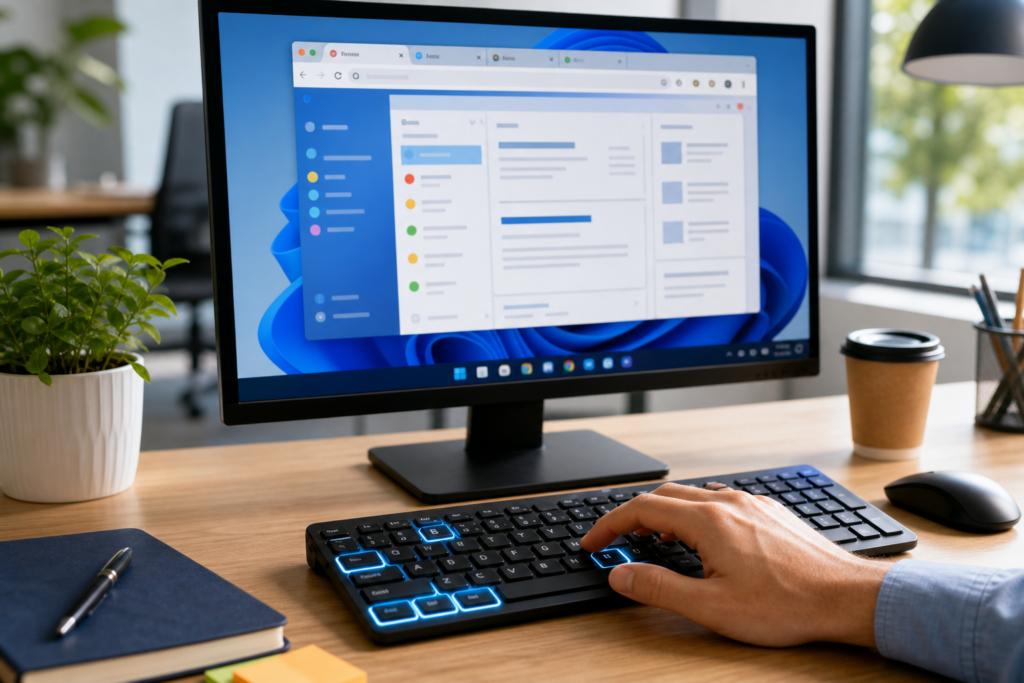
À utiliser avec prudence : si vous fermez un onglet par erreur, retenez le raccourci suivant pour le récupérer.
Ctrl + Shift + T : rouvrir le dernier onglet fermé
C’est le filet de sécurité de Chrome. Il permet de rouvrir un onglet fermé trop vite ou par erreur. Très pratique quand vous travaillez en parallèle sur plusieurs sujets.
Exemple concret : vous cliquez trop vite sur la croix d’un onglet utile ? Ce raccourci vous évite de repartir à la chasse à la page.
4. Les raccourcis pour naviguer dans Chrome sans cliquer partout
Une fois les bases posées, quelques raccourcis supplémentaires rendent la navigation beaucoup plus fluide. Ils sont parfaits pour les personnes qui gardent souvent plusieurs onglets ou qui alternent entre recherche et lecture.
Ctrl + Tab : passer à l’onglet suivant
Ce raccourci permet d’avancer d’un onglet dans Chrome sans utiliser la souris. Idéal quand vous comparez plusieurs sources ou consultez différents sites en série.
Logique à retenir : utilisez-le comme un bouton “suivant”.
Ctrl + Shift + Tab : revenir à l’onglet précédent
Le pendant du raccourci précédent. Si vous êtes allé trop loin dans vos onglets, il permet de revenir en arrière de manière simple et rapide.
Très utile : quand vous naviguez entre plusieurs recherches ouvertes en même temps.
Ctrl + R : actualiser la page
Un geste très courant pour recharger une page, vérifier si une information a changé ou faire réapparaître un contenu qui ne s’est pas affiché correctement.
Exemple : après l’envoi d’un formulaire ou d’une page partagée, un rafraîchissement peut suffire à voir la mise à jour.
5. Les raccourcis pour corriger, chercher et aller plus vite dans le quotidien
Ces derniers gestes sont moins spectaculaires, mais très utiles dès que vous travaillez sur du texte ou que vous devez retrouver une information rapidement.
Ctrl + F : rechercher dans une page
Dans Chrome, ce raccourci ouvre la recherche dans la page. Vous pouvez ainsi retrouver rapidement un mot, une date, un nom ou une expression sans lire tout le contenu ligne par ligne.
Exemple concret : sur une longue page ou un compte rendu en ligne, tapez le mot recherché pour aller directement au bon passage.
Windows + S : lancer la recherche Windows
Pratique pour chercher une application, un fichier ou un réglage sans fouiller dans les menus. C’est un bon réflexe si vous utilisez souvent plusieurs programmes au travail.
Quand l’adopter : au lieu d’ouvrir plusieurs dossiers ou de parcourir les menus manuellement, lancez une recherche rapide.
Alt + F4 : fermer la fenêtre active
Ce raccourci ferme la fenêtre en cours. Il est utile en fin de session ou quand vous voulez fermer rapidement une application.
Attention : vérifiez toujours ce que vous fermez, surtout si vous travaillez sur un document non enregistré.
Comment retenir ces 15 raccourcis sans les apprendre par cœur
Le secret n’est pas de tout mémoriser d’un bloc. Il vaut mieux intégrer les raccourcis par petits groupes, selon votre usage réel.
- Si vous écrivez beaucoup : commencez par copier, coller, annuler, tout sélectionner.
- Si vous jonglez entre plusieurs tâches : retenez Alt + Tab, Windows + D, Windows + E et Windows + Flèche gauche/droite.
- Si vous vivez dans Chrome : commencez par Ctrl + L, Ctrl + T, Ctrl + W et Ctrl + Shift + T.
- Si vous consultez beaucoup d’informations : ajoutez Ctrl + Tab, Ctrl + Shift + Tab, Ctrl + F et Ctrl + R.
Une bonne méthode consiste à n’en choisir que trois pendant deux ou trois jours. Une fois qu’ils deviennent automatiques, ajoutez les suivants. Cette progression est bien plus efficace qu’une mémorisation forcée.
Exemple de routine simple pour gagner du temps au bureau
Imaginons une journée classique de salarié, d’indépendant ou de télétravailleur :
- Vous ouvrez vos documents avec Windows + E.
- Vous lancez votre navigateur et ouvrez un nouvel onglet avec Ctrl + T.
- Vous passez d’un document à l’autre avec Alt + Tab.
- Vous copiez un passage utile avec Ctrl + C, puis vous le collez dans votre note avec Ctrl + V.
- Vous corrigez une erreur avec Ctrl + Z.
- Vous cherchez un mot dans une page avec Ctrl + F.
- Vous fermez l’onglet devenu inutile avec Ctrl + W.
À première vue, cela peut sembler anodin. Pourtant, répétés plusieurs fois par jour, ces gestes réduisent les clics, accélèrent la navigation clavier et rendent le travail plus fluide.
Quelques erreurs courantes à éviter
Les raccourcis clavier sont simples, mais certaines habitudes ralentissent leur adoption :
- vouloir tout apprendre en une seule journée ;
- utiliser les raccourcis seulement “de temps en temps”, sans répétition ;
- continuer à chercher la souris par réflexe même quand le raccourci est connu ;
- confondre des raccourcis proches, comme fermer une fenêtre et fermer un onglet ;
- négliger le retour en arrière alors que Ctrl + Z ou Ctrl + Shift + T peuvent rassurer.
Le plus important est de rester progressif. Quelques automatismes bien choisis valent mieux qu’une liste entière oubliée au bout de trois jours.
Conclusion : commencez petit, mais utilisez-les souvent
Les raccourcis clavier travail ne sont pas réservés aux personnes très techniques. Ils sont surtout utiles à celles et ceux qui veulent travailler plus confortablement, réduire les clics et rester concentrés plus longtemps. Avec Windows et Google Chrome, vous avez déjà sous la main de quoi gagner du temps au quotidien, sans installer d’outil supplémentaire.
Si vous ne deviez retenir qu’un point, ce serait celui-ci : choisissez d’abord les raccourcis liés à vos usages les plus fréquents. Copier-coller, basculer entre les fenêtres, gérer les onglets, chercher dans une page : voilà les gestes qui font vraiment la différence. Une fois intégrés, ils deviennent des réflexes discrets, mais très efficaces.
En bref, le bon objectif n’est pas de “connaître beaucoup de raccourcis”, mais d’en maîtriser quelques-uns qui vous font réellement avancer plus vite.
FAQ : raccourcis clavier Windows et Chrome
Quels sont les raccourcis clavier les plus utiles pour le travail ?
Les plus utiles sont souvent Ctrl + C, Ctrl + V, Ctrl + Z, Alt + Tab, Ctrl + L, Ctrl + T, Ctrl + W et Ctrl + F. Ce sont ceux qui servent le plus dans les tâches courantes.
Faut-il apprendre tous les raccourcis d’un coup ?
Non. Il vaut mieux en retenir quelques-uns selon vos usages quotidiens, puis en ajouter progressivement. C’est plus simple à mémoriser et plus durable.
Les raccourcis Windows fonctionnent-ils aussi dans Chrome ?
Certains raccourcis de base comme copier, coller ou annuler fonctionnent dans beaucoup d’applications, y compris Chrome. Mais d’autres sont spécifiques à Windows ou au navigateur.
Peut-on vraiment gagner du temps avec seulement 15 raccourcis ?
Oui, surtout si vous les utilisez plusieurs fois par jour. Le gain vient moins du nombre de raccourcis que de leur usage régulier dans les gestes répétitifs.